Inhaltsverzeichnis
Letzte Aktualisierung am 21.02.2026, 00:02:08 Uhr
Bis einschließlich Office 2016 hat Microsoft dessen Updates direkt via Update Services oder eben WSUS bereitgestellt. Ab Office 2019 wurde das Design überarbeitet. Updates können weiterhin direkt aus dem Internet bei Microsoft bezogen werden. Die Bereitstellung per WSUS ist nicht mehr möglich.
Alternativ kann an statt des CDN von Microsoft gibt es für die Bereitstellung von Installation- und/oder Update-Dateien auch die Möglichkeit ein SMB-Share oder einen HTTP Webserver zu konfigurieren. Diese Möglichkeiten bieten auch weiterhin die Kontrolle darüber, wann und welche Updates für Office zur Aktualisierung bereitgestellt werden.
Für die Bereitstellung der Dateien auf einem SMB-Share gibt es bereits einige Anleitungen. Daher konzentriere ich mich in diesem Artikel auf die Bereitstellung über einen Webserver im LAN/DMZ.
Netzwerk Design
Als aller erstes möchte ich mein gewähltes Design vorstellen. Damit verbunden meine Gedanken und Überlegungen, warum ich verschiedene Entscheidungen getroffen habe.
Im Grund gibt es zwei Optionen, um die Office Dateien für Clients und Server zur Verfügung zu stellen. Nachstehend erläutere ich
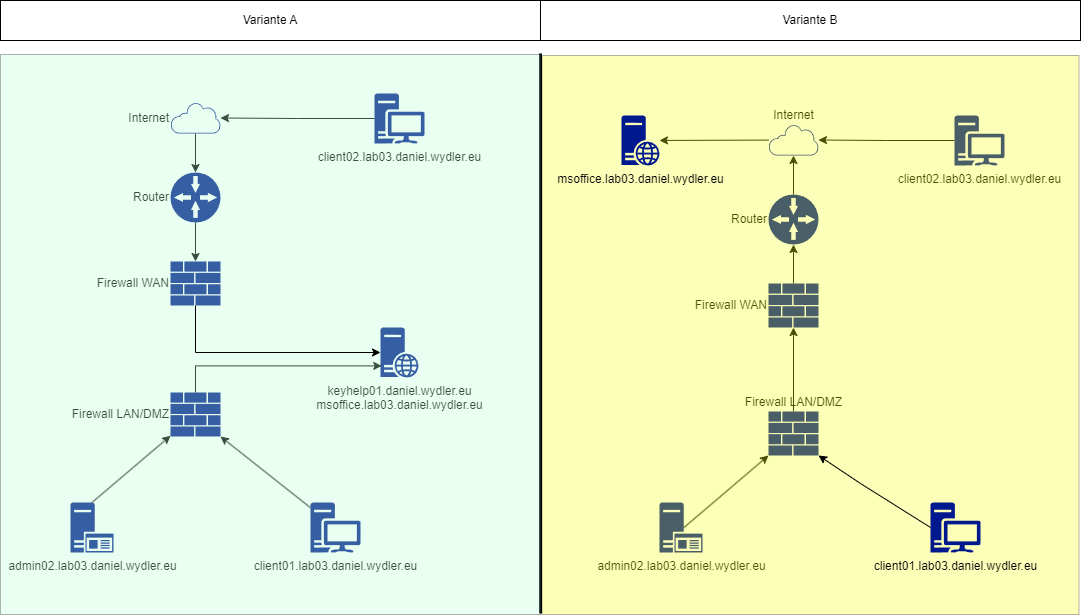
Der Server „admin02“ hat als Betriebssystem Windows Server 2019. Hintergrund ist, dass die erforderlichen Tools von Microsoft ausschließlich für Windows entwickelt werden.
Der Server „keyhelp01“ handelt es sich um das gleichnamige Control Panel für Webhosting. Für diesen Beitrag „zweckentfremde“ ich das bestehende System. In einer Produktiv Umgebung würde ich auf jeden Fall eine dedizierte VM bereitstellen.
Im Grunde reicht ein beliebiger Server, auf dem ein Webserver (IIS, Nginx, Apache, etc.) läuft. Optional verfügt die Adresse auch über ein SSL-Zertifikat, so dass eine sichere Datenübertragung gewährleistet ist.
Variante A
Es gibt einen Webserver in der DMZ. Der sowohl von den Systemen im LAN als auch den mobilen Endgeräten über das Internet genutzt wird. Das setzt allerdings voraus, dass die Internetleitung des Standorts eine entsprechende Bandbreite im Upload verfügt. Anderenfalls wird die Aktualisierung von Microsoft Office auf den mobilen Clients zu einer Tortur.
Variante B
Es gibt einen Webserver im Internet. Dieser steht bei einem Webhoster eures Vertrauens. Der Vorteil ist, dass die Webhoster im Regelfall über eine bessere Bandbreite verfügen. Es kommt bei der Internetleitung des Standorts nicht auf dem Upload, sondern Download an. Was in der Regel deutlich höher ist. Des Weiteren müssen keine Ports an der Firewall geöffnet werden.
Fazit
Beide Varianten haben ihre jeweiligen Vor- und Nachteile. Das ist schlussendlich immer von den Rahmenbedingungen und Anforderungen abhängig.
Bereitstellungskonfiguration für Office
Für die Installation von Microsoft Office auf den Zielsystemen ist eine Bereitstellungskonfiguration erforderlich. Diese Konfiguration kann mit Hilfe von config.office.com erstellt werden. Es ist natürlich später auch möglich die bestehende Konfiguration im dem Online Tool zu importieren um Änderungen vorzunehmen.
Ich gehe an der Stelle nur auf die wichtigen Parameter des Generators ein.
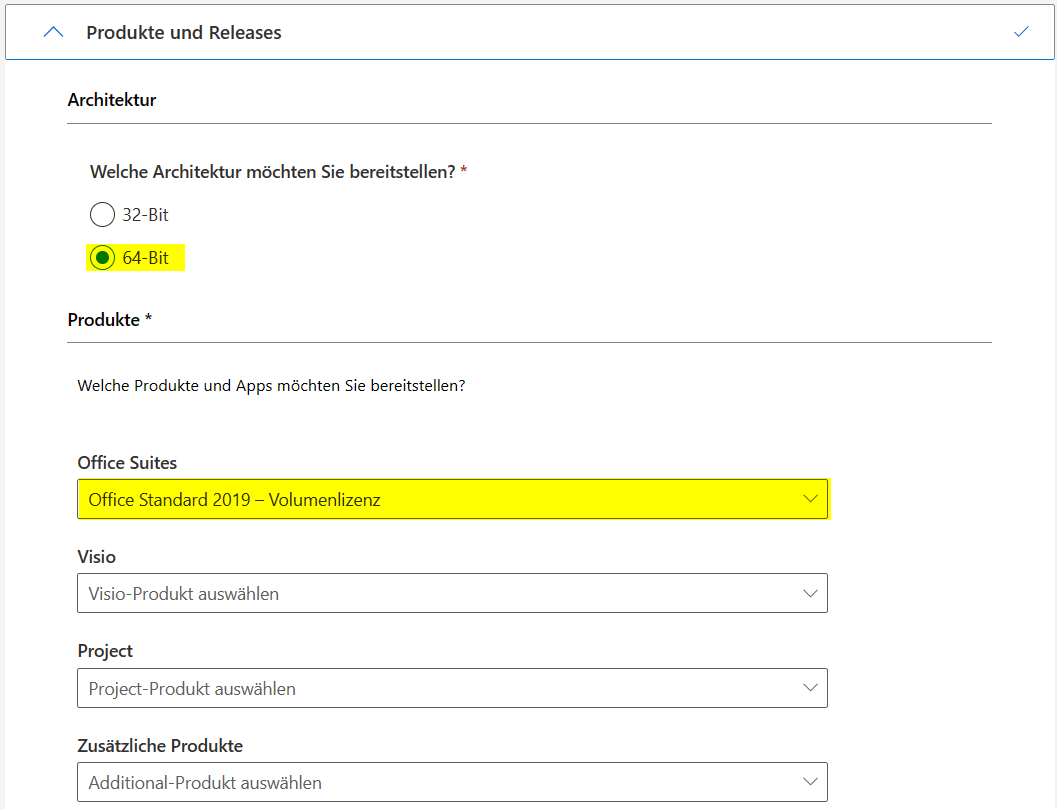 |
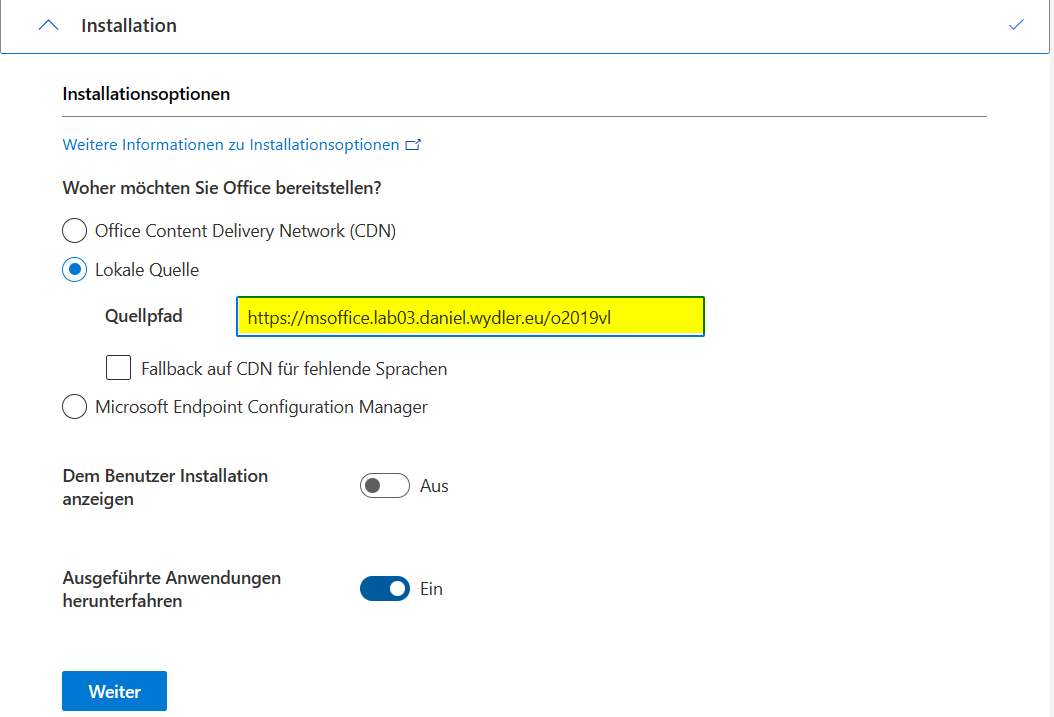 |
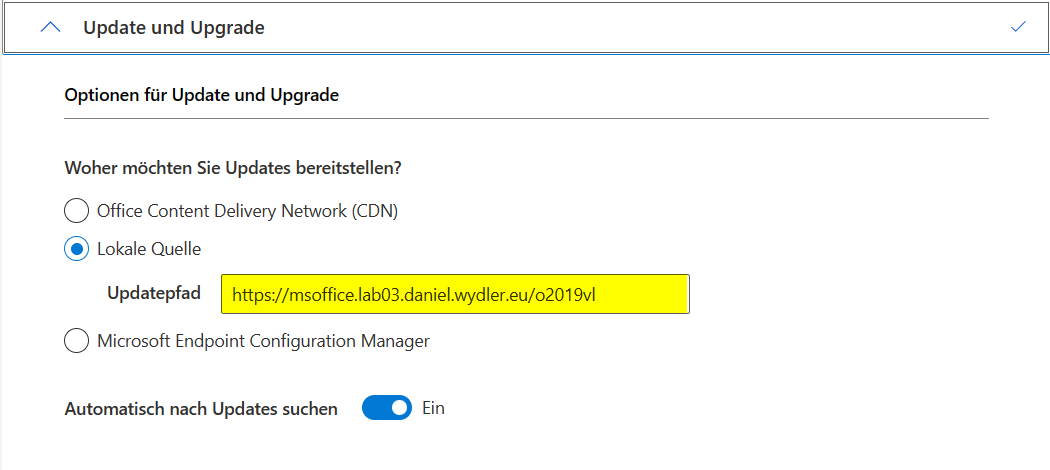 |
Hingegen den Adressen in den Screenshots, empfehle ich die Adressen mit dem Protokoll „http“ und nicht „https“ zu hinterlegen. Die Weiterleitung von „http“ auf „https“ würde ich auf dem Webserver einrichten. Das hat den großen Vorteil, dass bei einer möglichen Fehlersuche mit Tools wie Wireshark sehr einfach temporär die Weiterleitung aufgehoben und so der Datenverkehr problemlos aufzeichnet werden kann.
|
Der Verzeichnisname „2019vl“ am Ende der Adresse ist Absicht. Somit kann später problemlos auch weitere Dateien für weitere Office Versionen (2021, 365, etc.) getrennt bereitgestellt werden. Dazu später mehr…
Je nachdem müssen bzw. dürfen noch weitere Einstellungen vorgenommen werden. Ist die Konfiguration abgeschlossen, muss diese natürlich exportiert werden. In meinem Fall nenne ich die Konfiguration „ms-office2019x64.xml“ und speichere Sie auf meinem Rechner ab.
Bereitstellung des Deployment Tools
Für den Download der Installations- und Update-Dateien stellt Microsoft das Office Deployment Tool (ODT) kostenlos zur Verfügung. Es handelt sich hierbei um ein Kommandozeilen Programm. Das Tool kann hier heruntergeladen werden.
Ich habe das Tool heruntergeladen, mit 7Zip entpackt und auf das Laufwerk D:\ des Servers „admin02“ kopiert. Dort habe mir folgende Struktur aufgebaut:
PS D:\msofficedeploytool> tree /f
Auflistung der Ordnerpfade für Volume Daten
D:.
│   manual.txt
│   setup_16731-20290.exe
|   download-ms-offce-files.bat
│
├───office2019vl
│       ms-office2019x32.xml
│       ms-office2019x64.xml
│
└───office2021vl
        ms-office2021x32.xml
        ms-office2021x64.xml

PS D:\msofficedeploytool>
Ich habe im Grunde für jede Version von Microsoft Office ein dediziertes Verzeichnis angelegt. In jedem Verzeichnis gibt es für jede Version zwei Bereitstellungskonfigurationen. Der Unterschied hierbei ist nur die Architektur (32- & 64-Bit).
Die Datei „setup_16731-20290.exe“ stammt ursprünglich aus der ZIP-Datei. Ich habe bei der Datei setup.exe die Versionsnummer des Deployment Tools ergänzt.
Die Datei „download-ms-offce-files.bat“ ist für den Download von (neuen) Dateien verantwortlich. Nachstehend der Quellecode:
@echo off

set setuppath=D:\msofficedeploytool
set setupexe=setup_16731-20290.exe

cd "%setuppath%\office2019vl"
%setuppath%\%setupexe% /download ms-office2019x32.xml
%setuppath%\%setupexe% /download ms-office2019x64.xml

rem cd "%setuppath%\office2021vl"
rem %setuppath%\%setupexe% /download ms-office2021x32.xml
rem %setuppath%\%setupexe% /download ms-office2021x64.xml

rem pause
Einfach und funktionstüchtig. 😉 Der initiale Download variiert je nach Bandbereite und kann daher paar Minuten in Anspruch nehmen.
Mit Hilfe einer Scheduled Task auf dem Server „admin02“ kann später automatisch regelmäßig nach Updates gesucht und ggf. heruntergeladen werden.
Innerhalb des Verzeichnisses „office2019vl“ existiert nach dem Download der Dateien folgende Struktur und Dateien:
D:\msofficedeploytool>tree /f
Auflistung der Ordnerpfade für Volume Daten
D:.
│   download-ms-offce-files.bat
│   manual.txt
│   setup_16731-20290.exe
│
├───office2019vl
│   │   ms-office2019x32.xml
│   │   ms-office2019x64.xml
│   │
│   └───Office
│       └───Data
│           │   v32.cab
│           │   v32_16.0.10403.20013.cab
│           │   v64.cab
│           │   v64_16.0.10403.20013.cab
│           │
│           └───16.0.10403.20013
│                   i320.cab
│                   i321031.cab
│                   i321033.cab
│                   i640.cab
│                   i641031.cab
│                   i641033.cab
│                   s320.cab
│                   s321031.cab
│                   s321033.cab
│                   s640.cab
│                   s641031.cab
│                   s641033.cab
│                   sp321033.cab
│                   sp641033.cab
│                   stream.x64.de-de.dat
│                   stream.x64.en-us.dat
│                   stream.x64.en-us.proof.dat
│                   stream.x64.x-none.dat
│                   stream.x86.de-de.dat
│                   stream.x86.en-us.dat
│                   stream.x86.en-us.proof.dat
│                   stream.x86.x-none.dat
An Hand der Dateinamen ist sehr gut zu sehen, welche Dateien zur 32 und/oder 64 Bit Version gehören.
Vorbereitungen auf dem KeyHelp Server
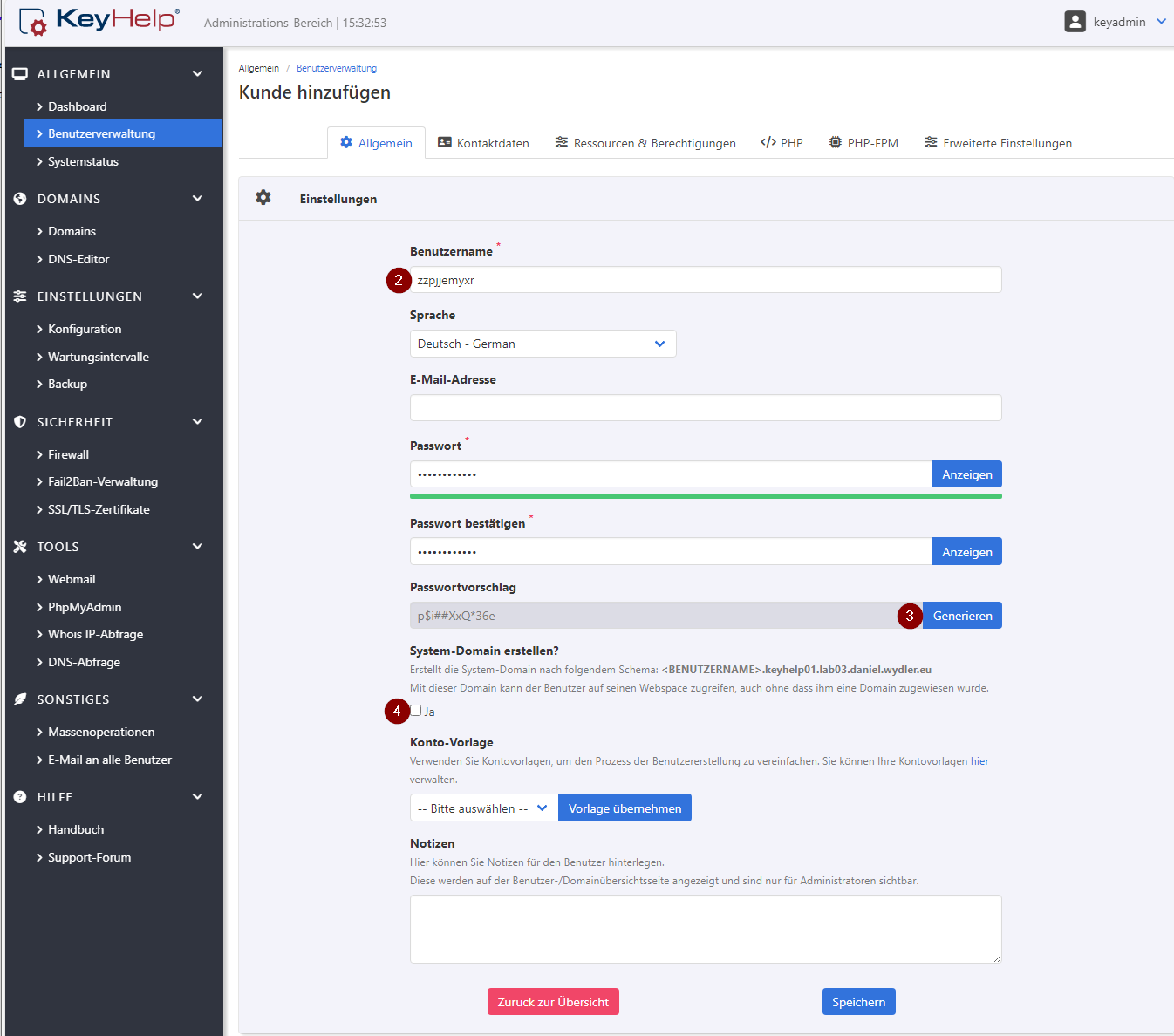
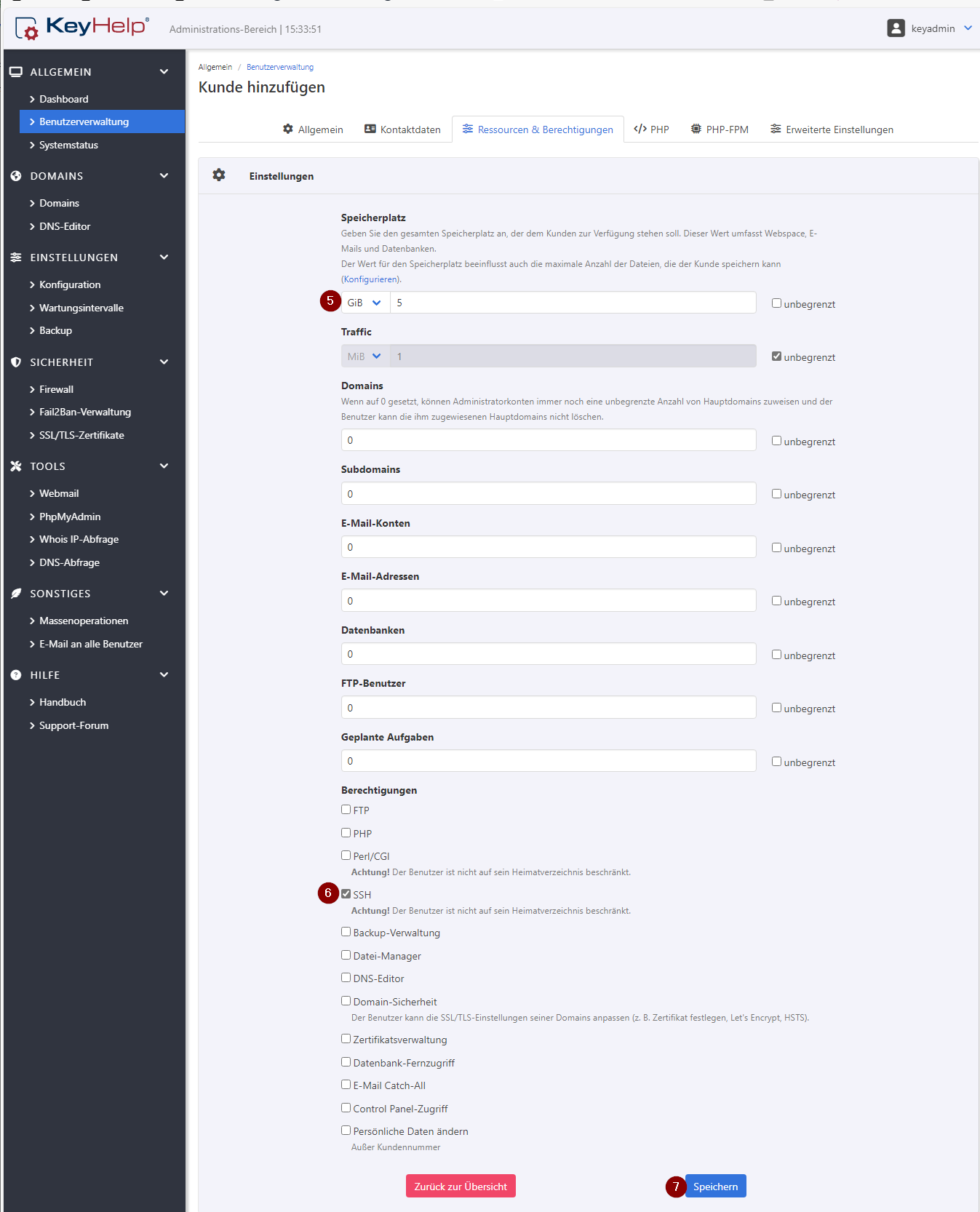
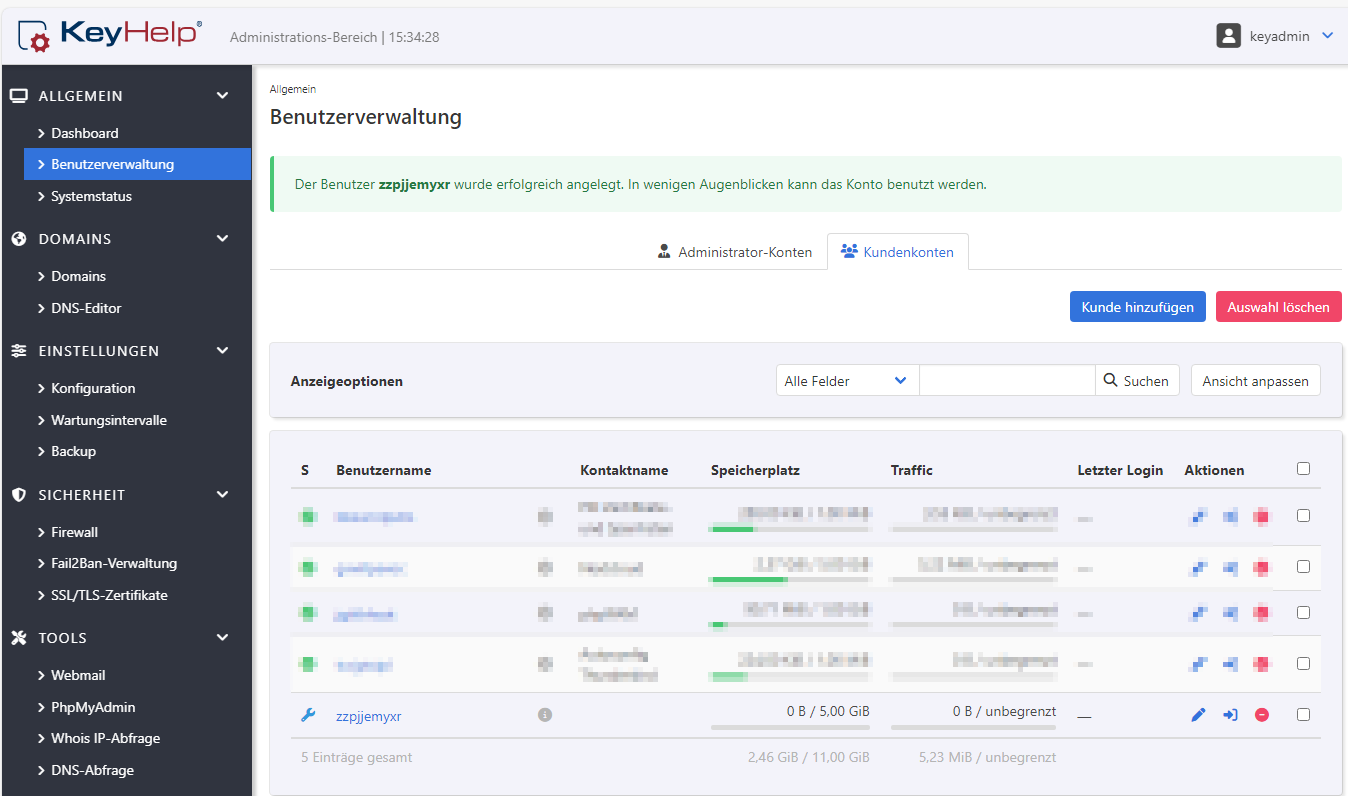
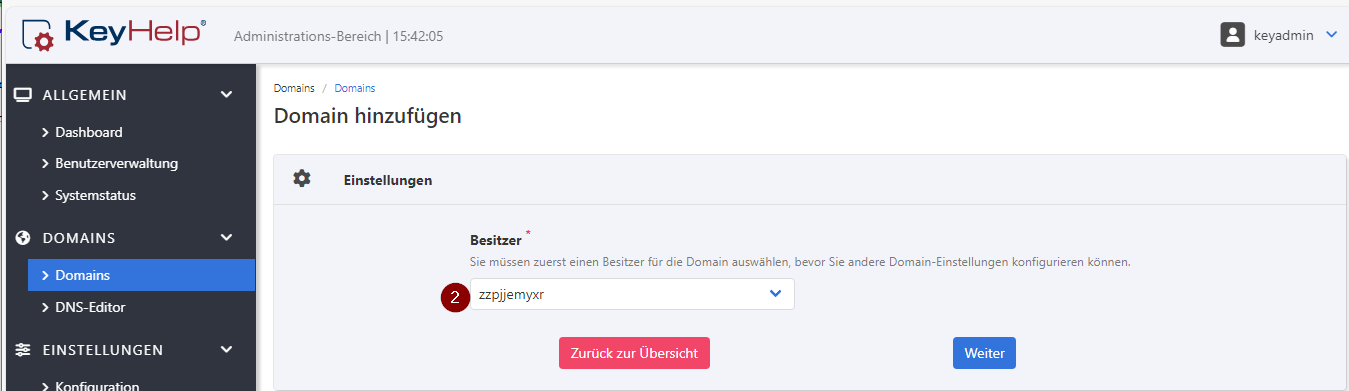
Zuerst wird über die Web UI ein neuer Kunde (Benutzerkonto) angelegt.
 |
 |
 |
 |
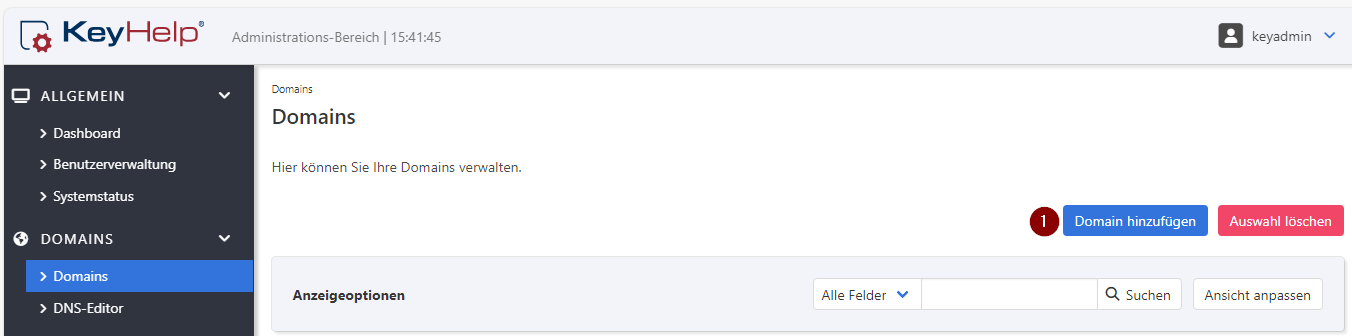
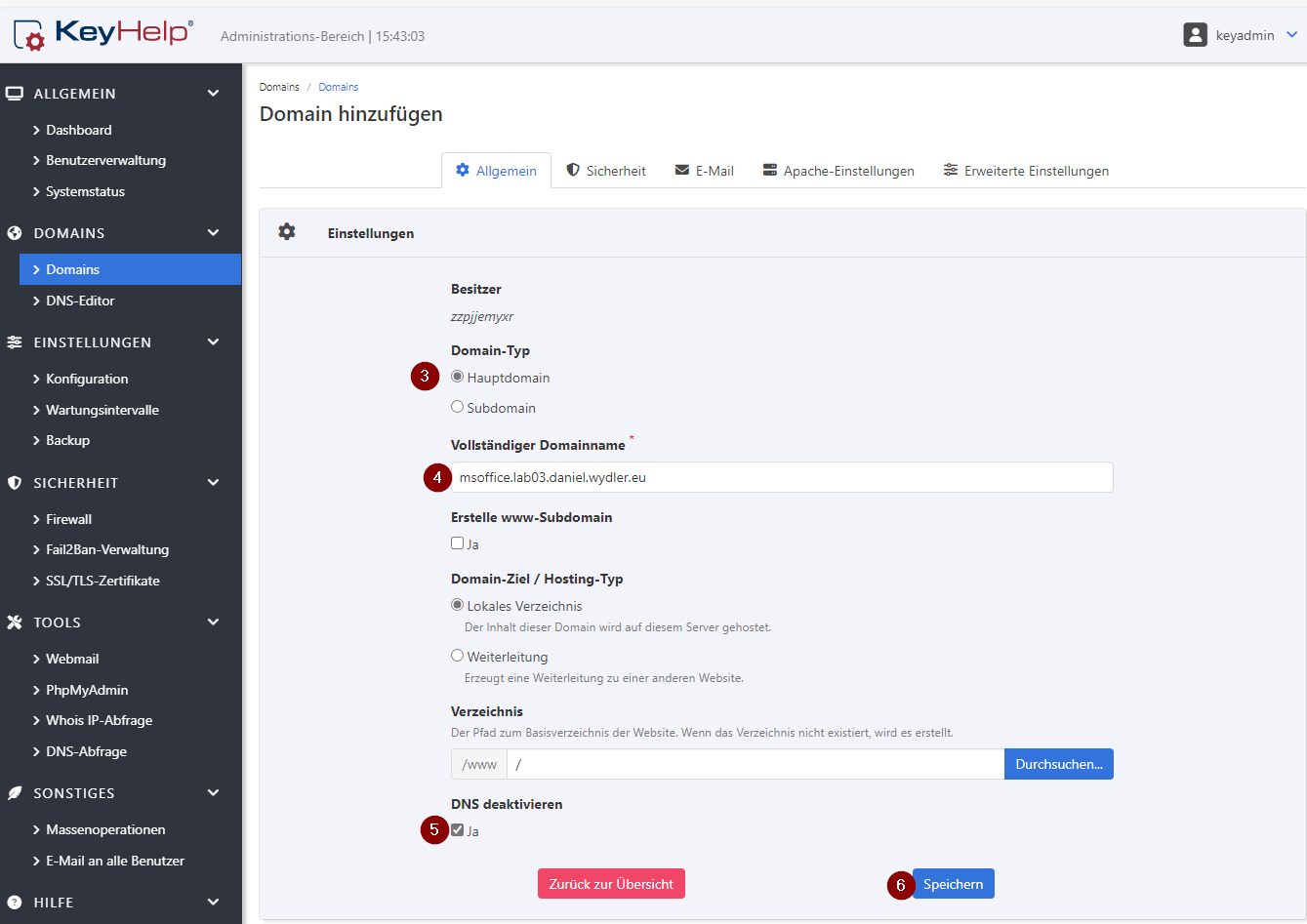
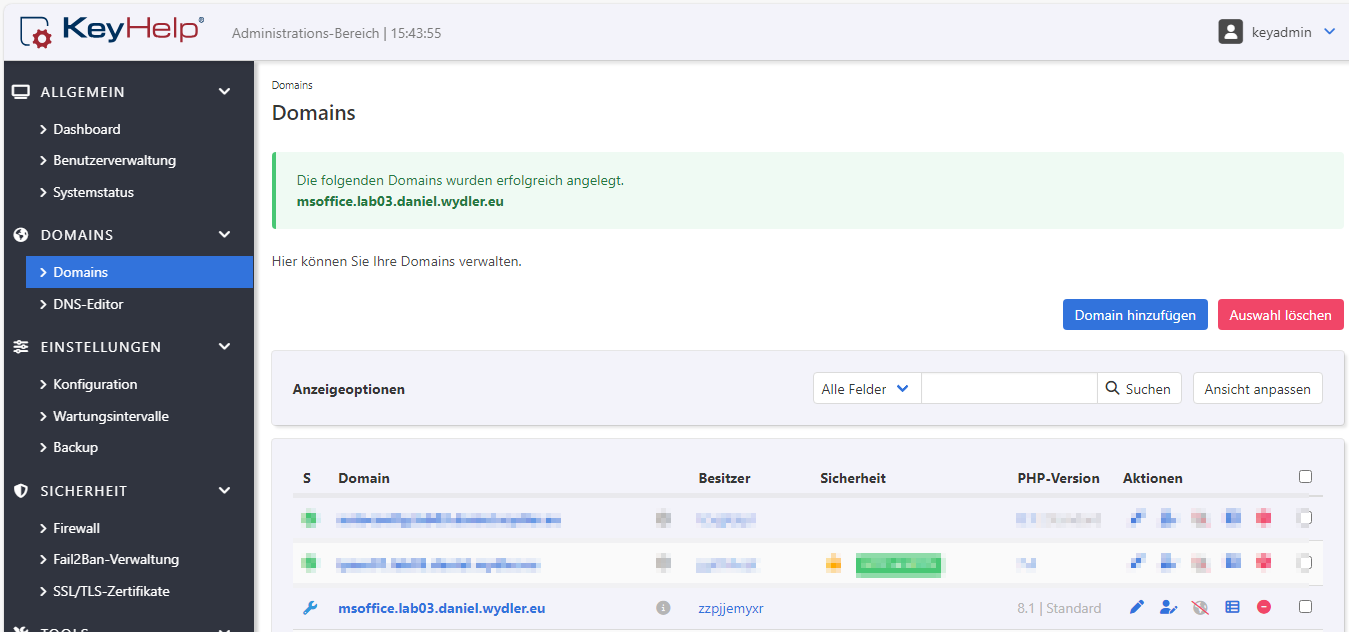
Sobald das Benutzerkonto angelegt ist, kann nun auch die Adresse „msoffice.lab03.daniel.wydler.eu“ erzeugt und dem Benutzerkonto zugewiesen werden.
 |
 |
 |
 |
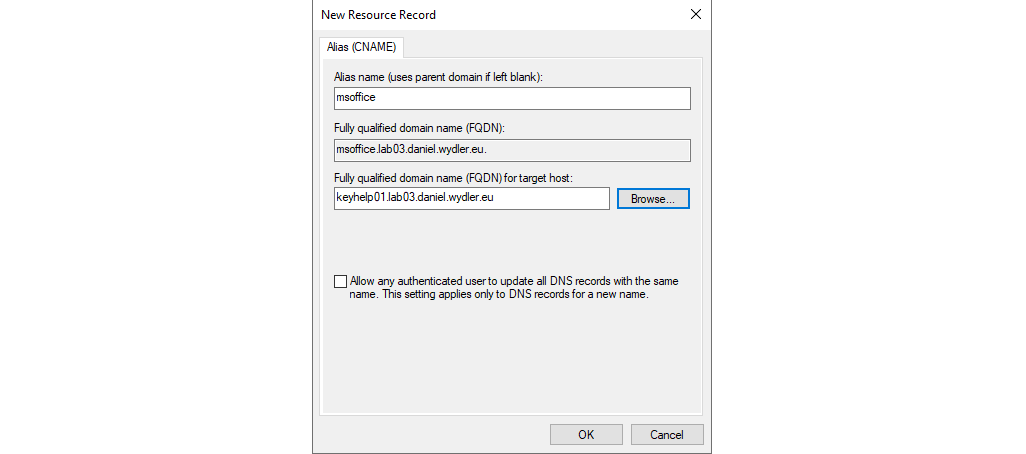
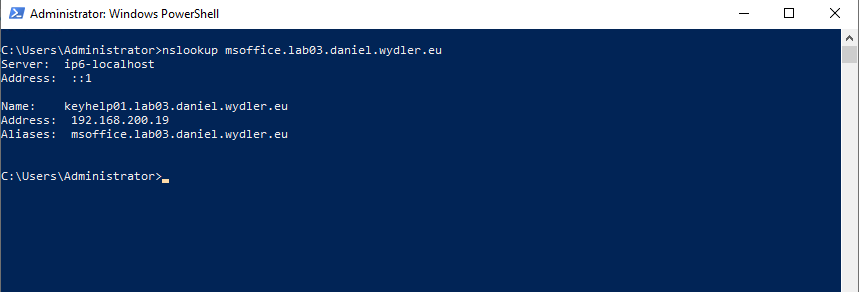
Damit der Name natürlich auch aufgelöst werden kann, erstelle ich auf dem zuständigen DNS-Server noch einen neuen Eintrag vom Typ CNAME.
| Erstellen des Eintrags auf dem autoritativen DNS-Server. | Kontrolle, ob der DNS-Eintrag vorhanden und funktional ist. |
 |
 |
Bereitstellung auf Webserver
Bis dato werden ausschließlich die Microsoft Office Installations- und Update-Dateien heruntergeladen und gespeichert. In diesem Bereich gehe ich nun auf das Hochladen der Daten auf dem Webserver ein.
Auf dem Server „admin02“ das Tool WinSCP (Download Link) installieren. Keine abweichenden Parameter erforderlich – Standard Installation ist ausreichend. WinSCP soll für das automatische Hochladen der Daten auf den Webserver genutzt werden.
Schlüssel Paar erzeugen
Für das Hochladen der Dateien auf dem Webserver mit Hilfe von WinSCP ist natürlich eine Authentifizierung erforderlich. Die Authentifizierung soll nicht über Benutzername und Passwort, sondern mit Hilfe von Public Key erfolgen.
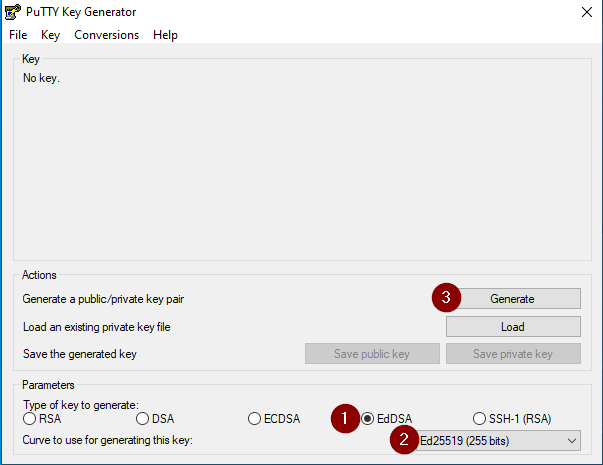
Daher muss zuerst ein Schlüssel Paar erzeugt werden. Hierzu gibt es im Verzeichnis „C:\Program Files (x86)\WinSCP\PuTTY“ das Tool „puttygen.exe“.
 |
 |
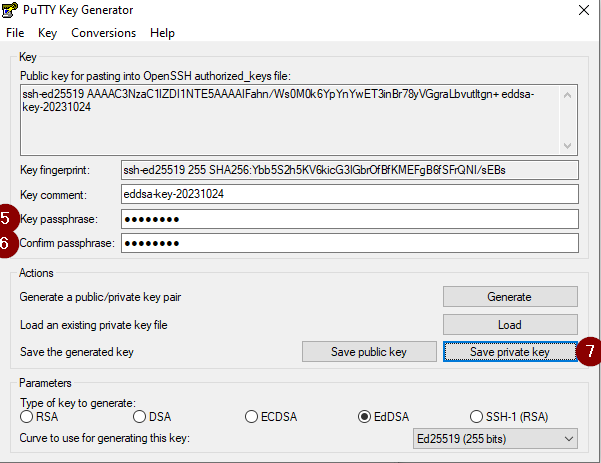 |
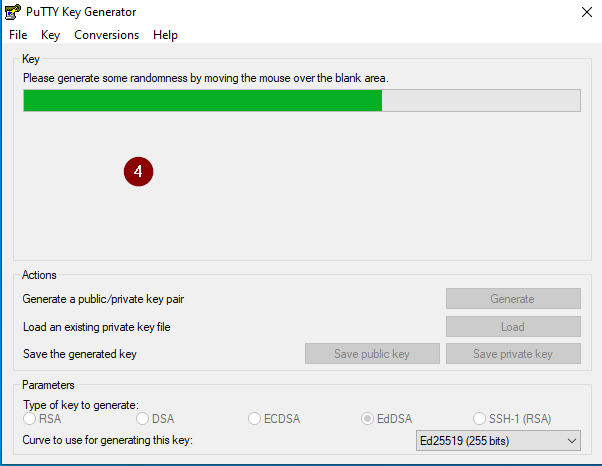
Sobald die Generierung (Bild 2) abgeschlossen ist, erscheint der eine Übersicht des neuen Schlüssel Paares (Bild 3).
Wichtig ist an der Stelle eine Passphrase für den privaten Schlüssel zu vergeben. Damit ist sichergestellt, dass der Private Schlüssel nur in Verbindung des Passpharse verwendet werden kann.
Abschließend speichere ich den privaten Schlüssel im Verzeichnis „D:\msofficedeploytool\winscp“ mit dem Dateinamen „zzpjjemyxr_2023-10-14_15-26.ppk“ ab.
Öffentlicher Schlüssel dem KeyHelp Benutzer zuweisen
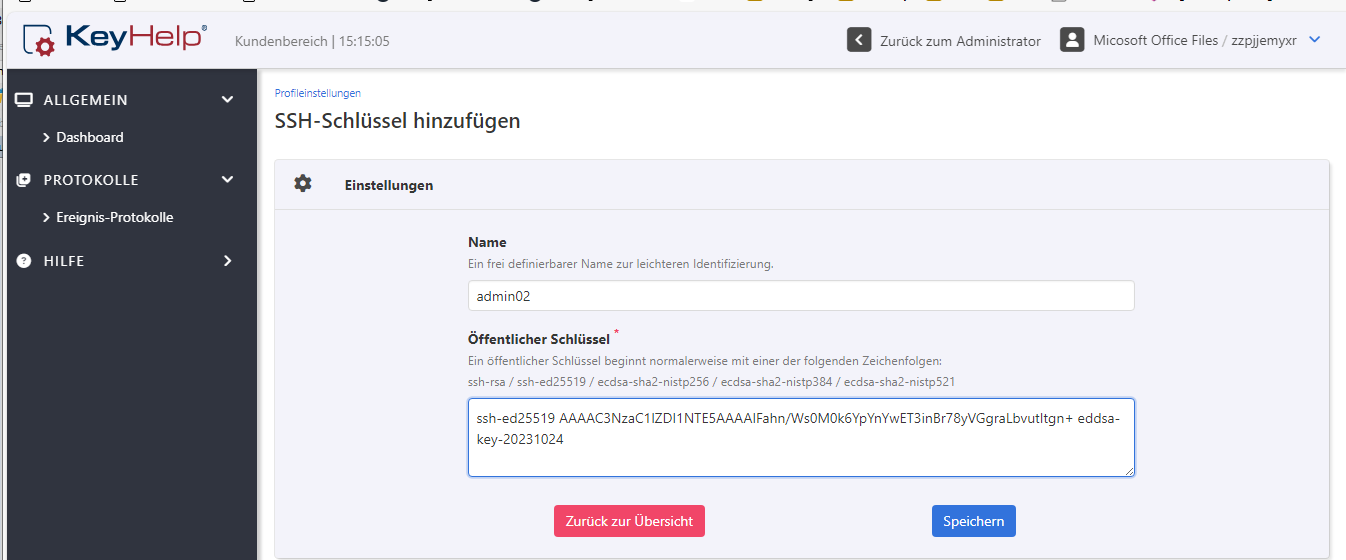
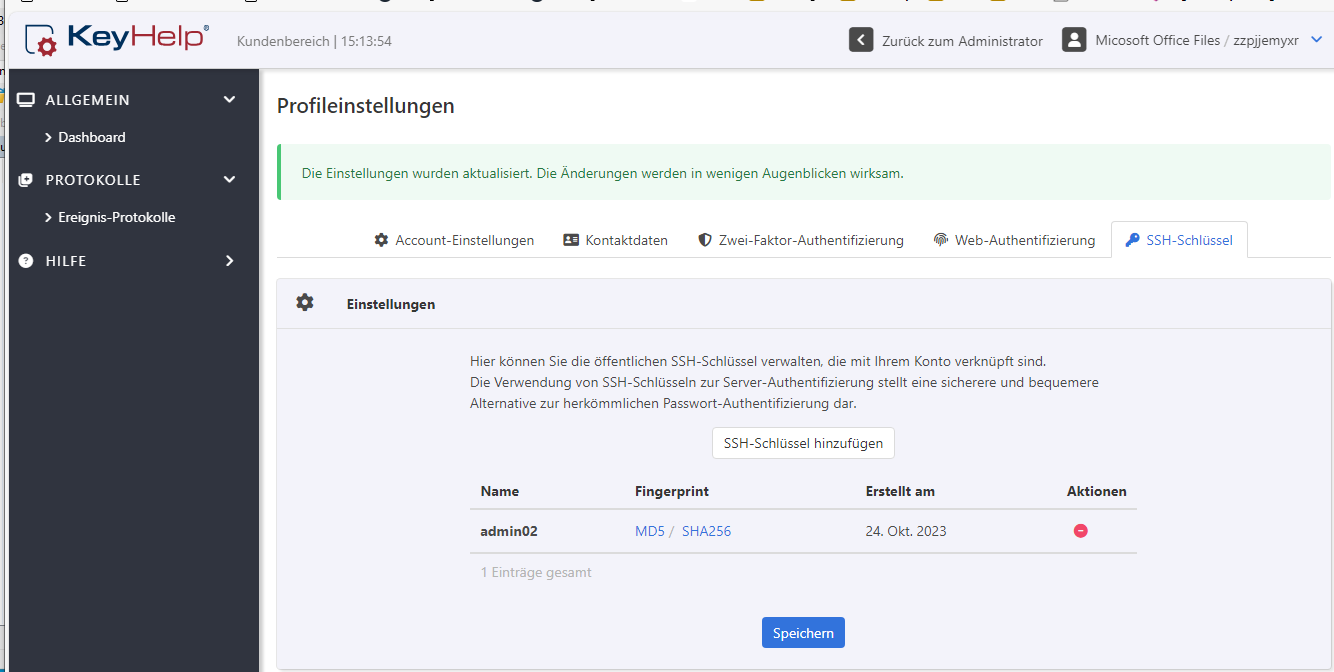
Der soeben erzeugte Private Key bzw. dessen Public Key muss natürlich noch dem vorher erstellen Benutzerkonto im KeyHelp zugewiesen werden. So dass es eine Zuweisung von Schlüssel zu Benutzer gegeben ist.
Den Public Key im OpenSSH Format findest du in dem Dialog des Putty Key Generator (erste Zeile). Diesen kopieren und im Profil des vorher erzeugten Benutzers in KeyHelp hinterlegen.
Verzeichnisse für Office Versionen anlegen
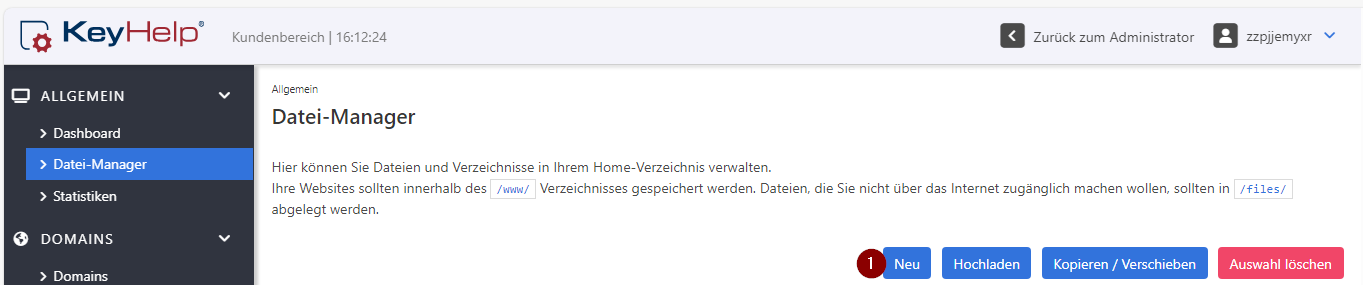
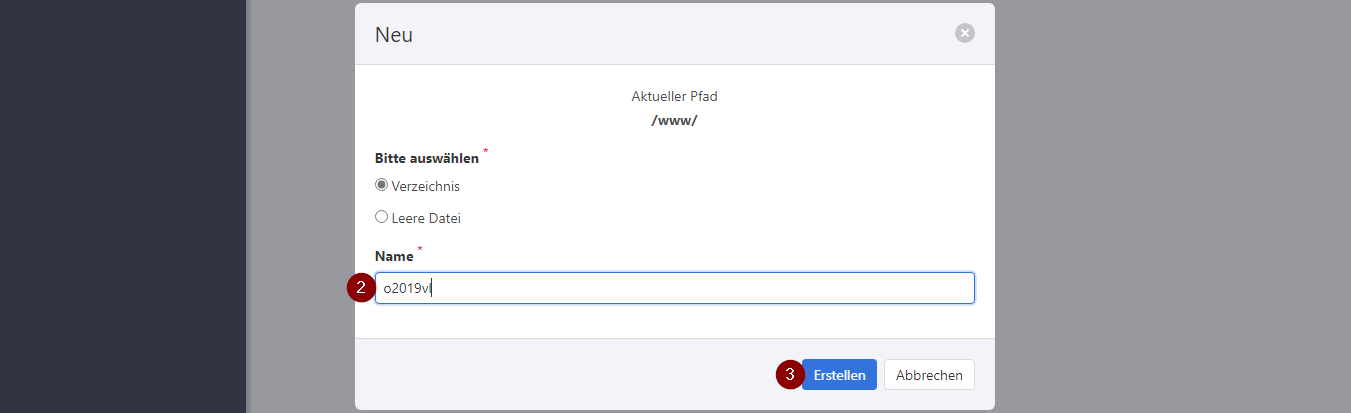
Damit die jeweiligen Microsoft Office Dateien sauber separiert werden, lege ich dafür eigene Verzeichnisse an. In diesen Fall heißt das Verzeichnis „o2019vl“.
 |
 |
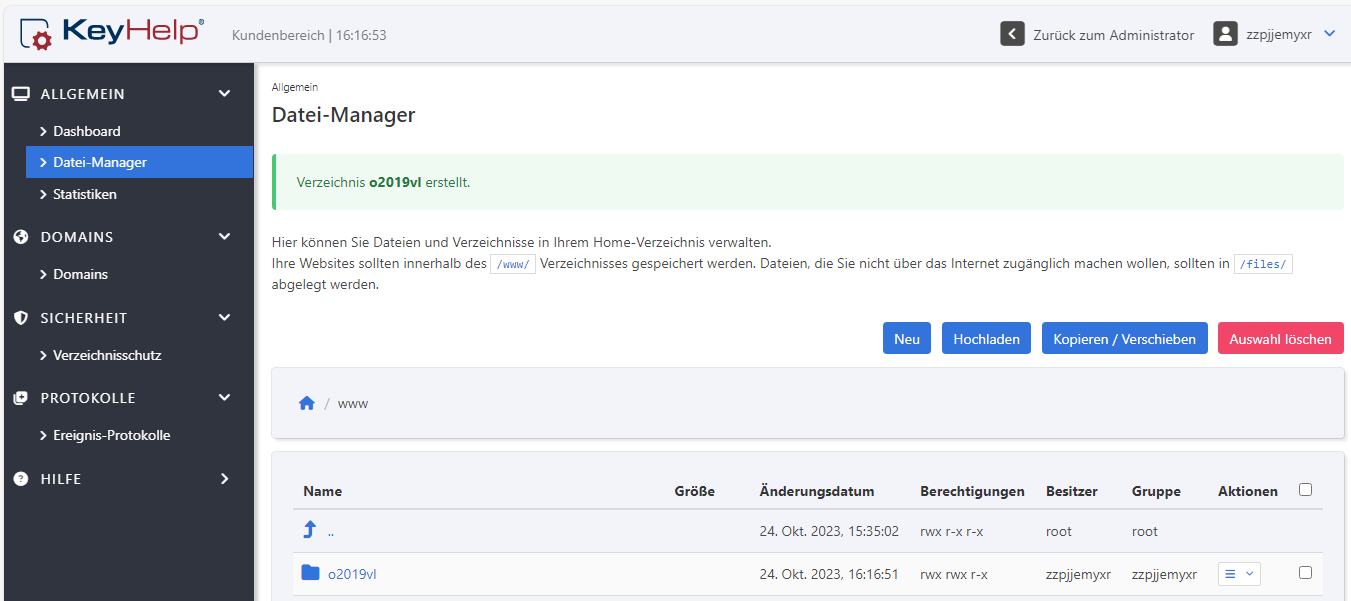 |
Bei der Erstellung der Bereitstellungskonfiguration habe ich bei der Adresse als Pfad noch das Verzeichnis „o2019vl“ (siehe erster Abschnitt). Dies muss identisch sein, anderenfalls wird Microsoft Office die Dateien nicht abrufen können.
Skript zur Synchronisation der Dateien
Mit WinSCP lässt sich das Hochladen bzw. der Abgleich zwischen lokalen und entfernen Verzeichnis einfach, sicher und vor allem 100% automatisieren.
Im Verzeichnis „D:\msofficedeploytool\winscp“ eine neue Datei mit dem Namen „keyhelp01.lab03.daniel.wydler.eu.ini“ anlegen. Diese enthält alle Befehle und Informationen, um die Synchronisation zu 100% zu automatisieren.
Nachstehend der Quellcode für die oben erstellte Datei:
# Connect to remote server via public key + passphrase
open scp://zzpjjemyxr@keyhelp01.lab03.daniel.wydler.eu -hostkey="FihWcRDBUNkcssC9p9/uc+k7V/BOZPsUgTMZ1wHIdD8" -privatekey=D:\msofficedeploytool\winscp\zzpjjemyxr_2023-10-14_15-26.ppk -passphrase=TestTest

# Create directory
option batch continue
mkdir "./www/o2019vl/Office"
option batch abort

# Synchronze local folder with remote folder
synchronize remote "D:\msofficedeploytool\office2019vl\Office" "./www/o2019vl/Office" -mirror

# Close connection
exit
Bitte nicht vergessen, in Zeile 2,6 und 10 an eure Umgebung anzupassen!
Natürlich darf ein manueller Test der Konfiguration nicht fehlen. Nachstehend exemplarisch die Ausgabe der initialen Synchronisation von Server „admin02“ auf „keyhelp01“.
C:\Program Files (x86)\WinSCP\WinSCP.com" /script="D:\msofficedeploytool\winscp\keyhelp01.lab03.daniel.wydler.eu.ini"
Gegenstelle wird gesucht …
Verbindung mit Gegenstelle wird hergestellt …
Authentifizierung …
Benutzername „zzpjjemyxr“ wird verwendet.
Authentifizierung mit öffentlichem Schlüssel „eddsa-key-20231024“.
Authentifiziert.
Die Sitzung wird gestartet …
Sitzung gestartet.
Aktive Sitzung: [1] zzpjjemyxr@keyhelp01.lab03.daniel.wydler.eu
batch           continue
batch           abort
Vergleichen …
Lokal „D:\msofficedeploytool\office2019vl\Office“ => Gegenstelle „./www/o2019vl/Office“
Synchronisieren …
Lokal „D:\msofficedeploytool\office2019vl\Office“ => Gegenstelle „./www/o2019vl/Office“
D:\...\Office\Data        |            0 B |    0,0 KB/s | binary |   0%
D:\...\16.0.10403.20013   |            0 B |    0,0 KB/s | binary |   0%
D:\...\i320.cab           |       20071 KB | 36635,9 KB/s | binary | 100%
D:\...\i321031.cab        |          75 KB | 35729,1 KB/s | binary | 100%
D:\...\i321033.cab        |          65 KB | 35845,2 KB/s | binary | 100%
D:\...\i640.cab           |       25894 KB | 36394,2 KB/s | binary | 100%
D:\...\i641031.cab        |          75 KB | 36027,2 KB/s | binary | 100%
D:\...\i641033.cab        |          65 KB | 36078,2 KB/s | binary | 100%
D:\...\s320.cab           |        2650 KB | 35931,5 KB/s | binary | 100%
D:\...\s321031.cab        |         529 KB | 35511,8 KB/s | binary | 100%
D:\...\s321033.cab        |         583 KB | 35547,8 KB/s | binary | 100%
D:\...\s640.cab           |        2741 KB | 35502,6 KB/s | binary | 100%
D:\...\s641031.cab        |         535 KB | 35504,7 KB/s | binary | 100%
D:\...\s641033.cab        |         583 KB | 35514,7 KB/s | binary | 100%
D:\...\sp321033.cab       |         118 KB | 35243,9 KB/s | binary | 100%
D:\...\sp641033.cab       |          98 KB | 35308,5 KB/s | binary | 100%
D:stream.x64.de-de.dat    |      210186 KB | 35526,2 KB/s | binary | 100%
D:stream.x64.en-us.dat    |      238771 KB | 35348,5 KB/s | binary | 100%
stream.x64.en-us.proof.da |       16009 KB | 35348,1 KB/s | binary | 100%
D:stream.x64.x-none.dat   |     1580838 KB | 34340,7 KB/s | binary | 100%
D:stream.x86.de-de.dat    |      207170 KB | 34743,8 KB/s | binary | 100%
D:stream.x86.en-us.dat    |      236363 KB | 35805,3 KB/s | binary | 100%
stream.x86.en-us.proof.da |       15786 KB | 35644,2 KB/s | binary | 100%
D:stream.x86.x-none.dat   |     1393517 KB | 35519,2 KB/s | binary | 100%
D:\...\Data\v32.cab       |          10 KB | 35462,3 KB/s | binary | 100%
v32_16.0.10403.20013.cab  |          10 KB | 35463,4 KB/s | binary | 100%
D:\...\Data\v64.cab       |          10 KB | 35464,5 KB/s | binary | 100%
v64_16.0.10403.20013.cab  |          10 KB | 35465,6 KB/s | binary | 100%

C:\>
Wenn der Ablauf reibungslos ohne Fehler funktioniert, kann auch diese Aufgabe als Scheduled Task auf dem Server „admin02“ eingerichtet werden.
Funktionstest der Umgebung
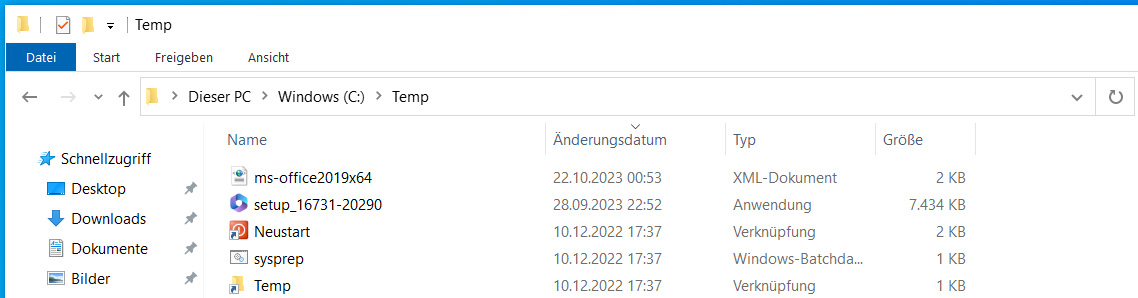
Natürlich darf ein Funktionstest der eingerichteten Infrastruktur nicht fehlen – das ist Pflicht. Dafür habe ich vom Server „admin02“ die Dateien „setup_16731-20290.exe“ und „ms-office2019x64.xml“ auf meinen Test Client , in das Verzeichnis „C:\Temp“ kopiert.
 |
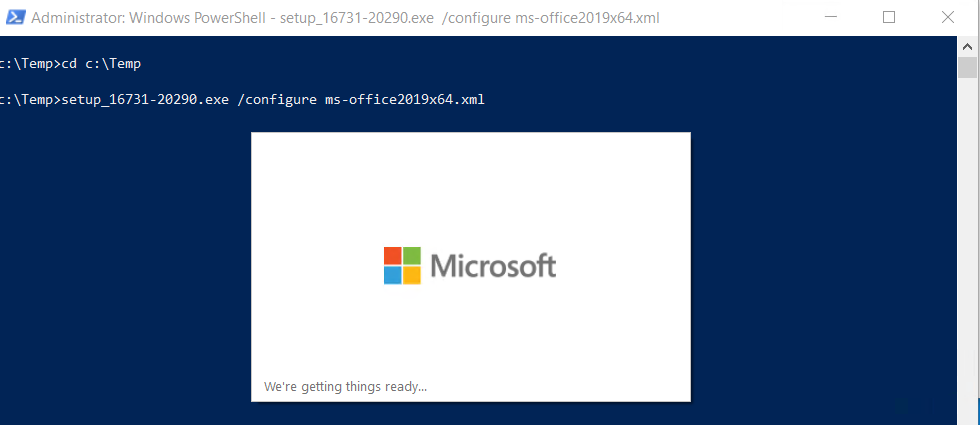
Danach starte ich die Installation von Microsoft Office über eine Kommandozeile:
c:\Temp>setup_16731-20290.exe /configure ms-office2019x64.xml
 |
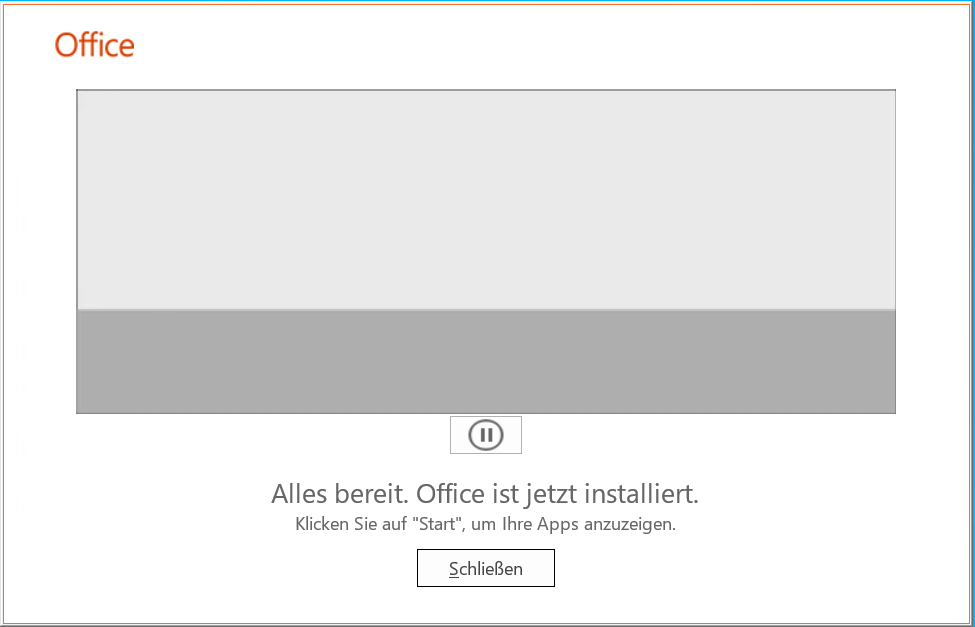 |
Perfekt. Die Installation über den Webserver hat schon einmal funktioniert. Ob die Update Funktion ebenfalls funktioniert, wird der nächste Patchday zeigen.
Viel Spaß beim Ausprobieren. 🙂