Inhaltsverzeichnis
Eine 3rd Party Anwendung hat inzwischen die Möglichkeit geschaffen, eine Anmeldung mit Hilfe von OpenID zu realisieren. Meine Butter und Brot IdP ist in der Regel Microsoft AD FS.
Beim Testing der OpenID Anbindung ist es zu keinem Problem/Fehler gekommen. Daher habe ich im Rahmen der Analyse dazu entschieden, einen anderen IdP, welcher nicht aus dem Hause Microsoft stammt, zu probieren. Ich habe mich für Synology DSM SSO entschieden.
Die Besonderheit ist, dass ich Synology DSM in meiner Testumgebung benötige. Sprich alle Geräte sind virtuelle und es gibt keine Möglichkeit physikalische Geräte (wie eine Synology NAS) zu integrieren.
In diesem Artikel soll es darum gehen Synology DSM als virtuelle Maschine (VM) bereitzustellen. Mein Hypervisor ist seit meinem neuen Homelab eben Proxmox VE.
Vorbereitungen
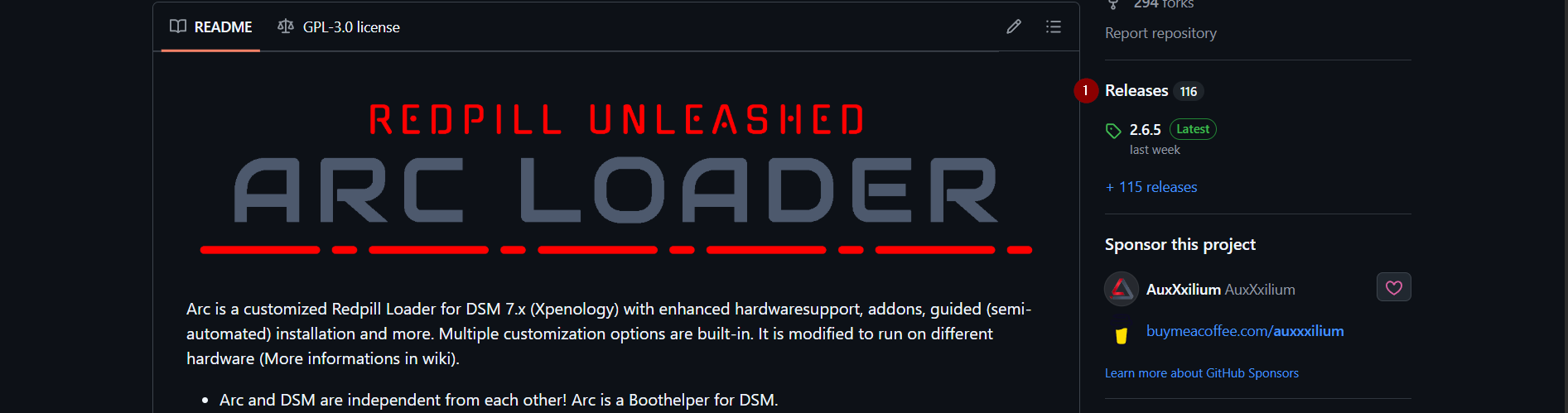
Grundlage für die VM ist das REDPILL UNLEASHED ARC Loader. Es handelt sich dabei um ein Projekt auf GitHub.
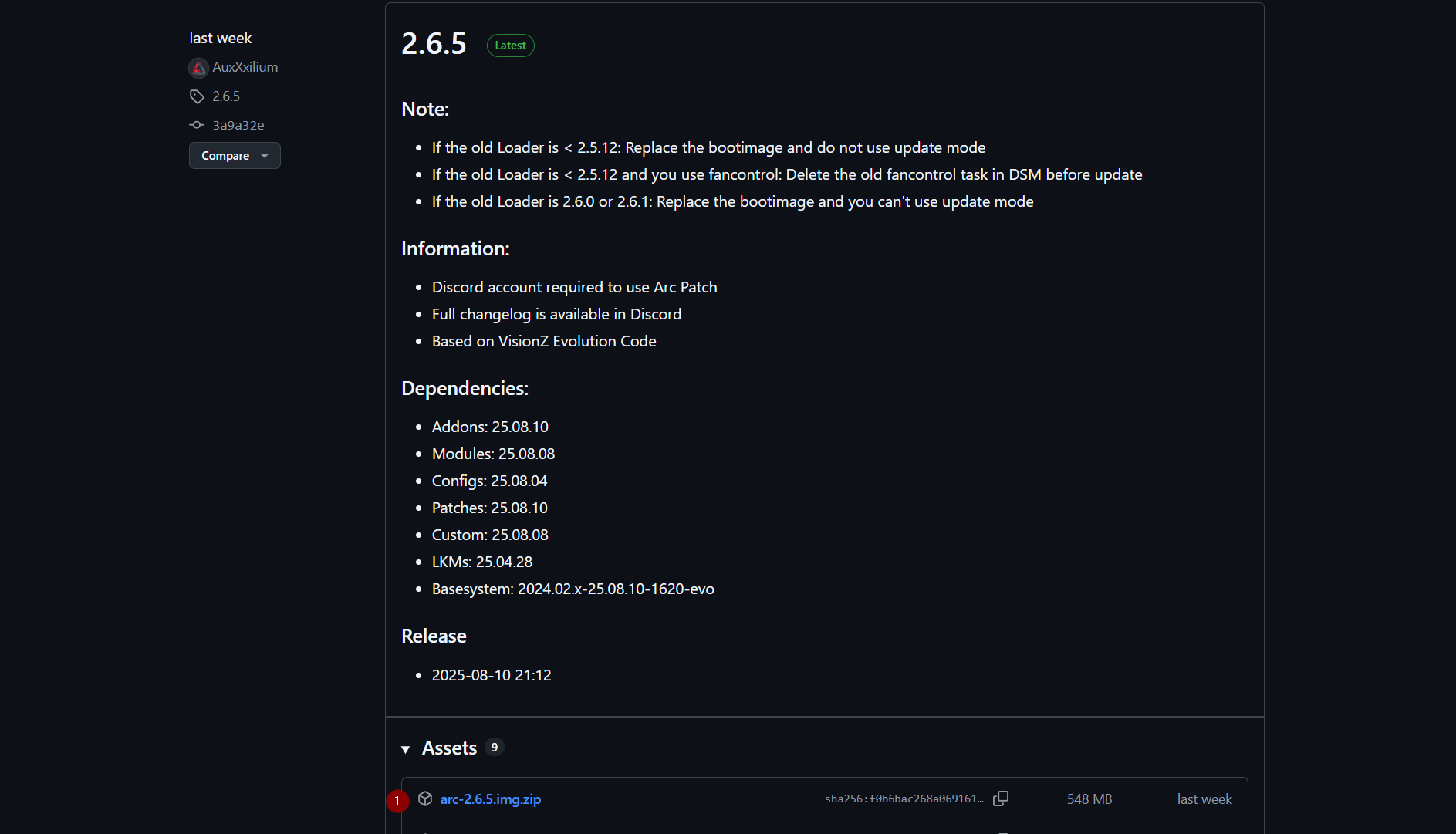
| Download des aktuellen Release. |
 |
 |
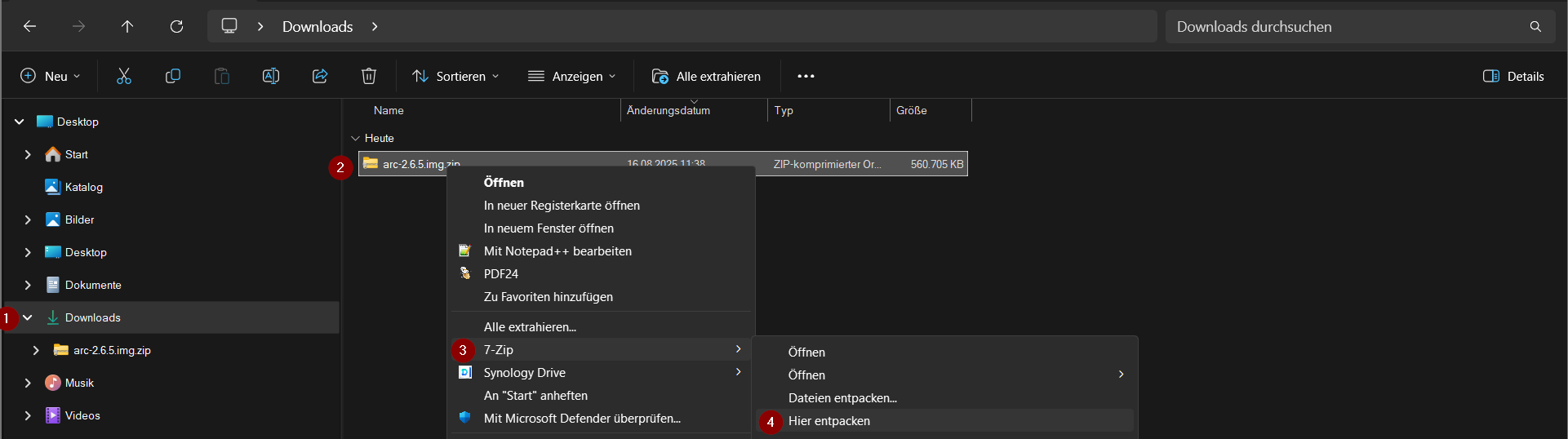
| Das heruntergeladene ZIP-Archiv entpacken. |
 |
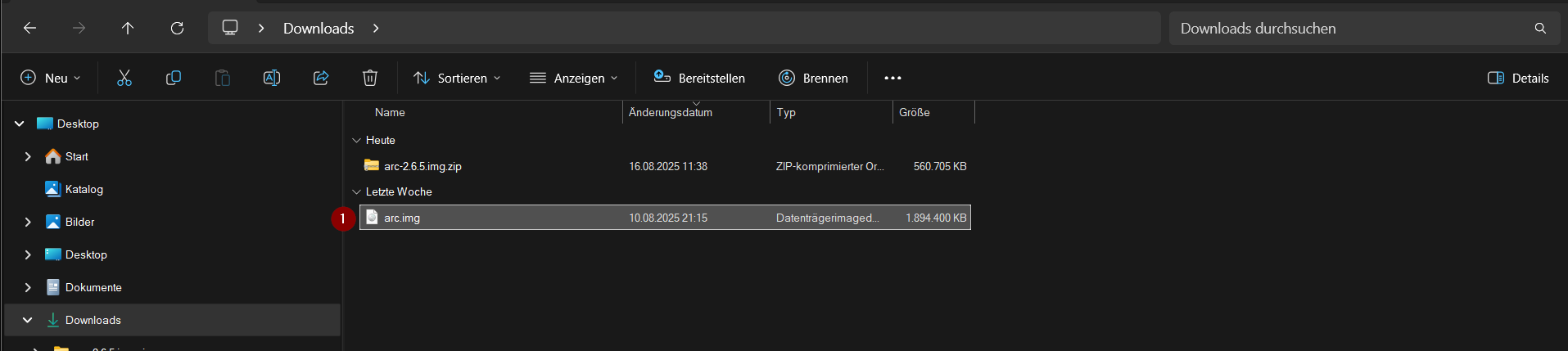
| Dateinamen anpassen. |
 |
 |
| Die Proxmox VE UI im Browser aufrufen, mit gültigen Zugangsdaten anmelden. Danach links im Navigationsbereichs den Eintrag „Datacenter“ auswählen. Anschließend rechts das Menü „Storage“ anklicken. |
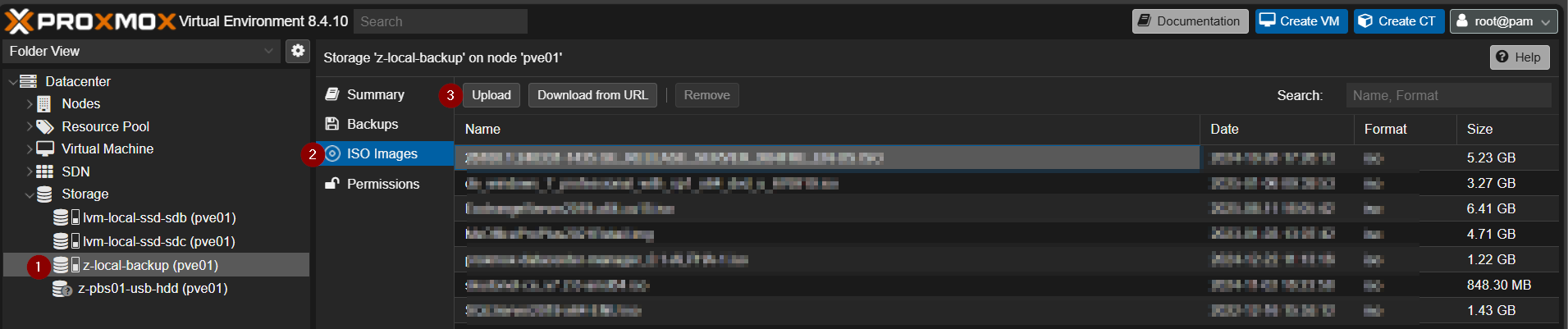 |
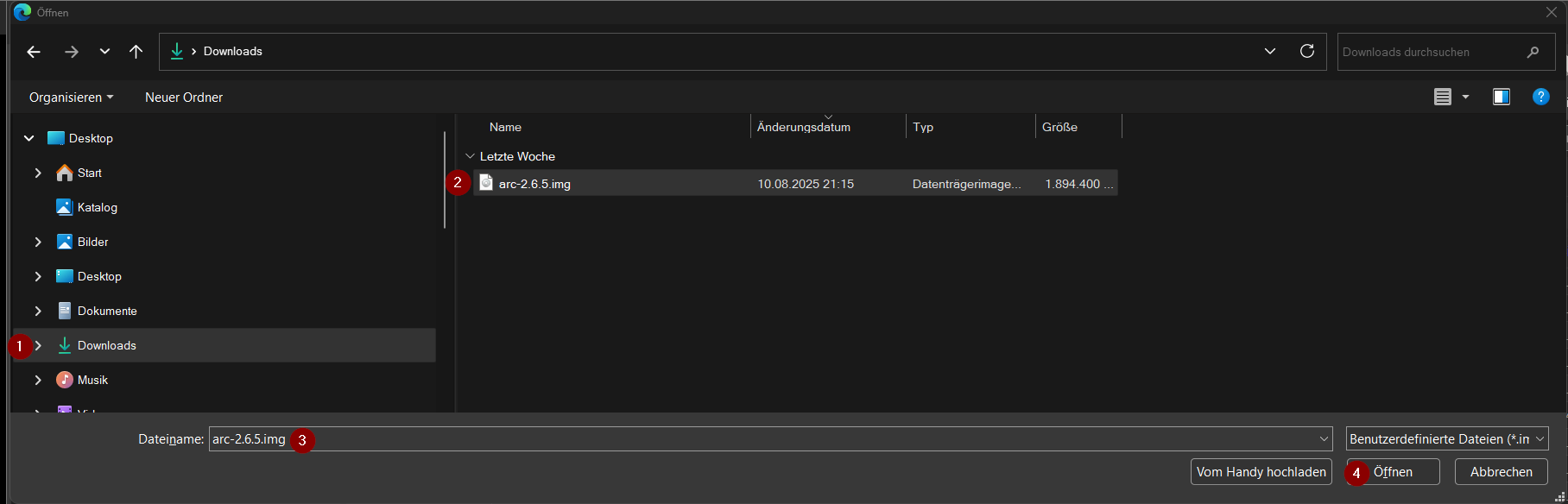
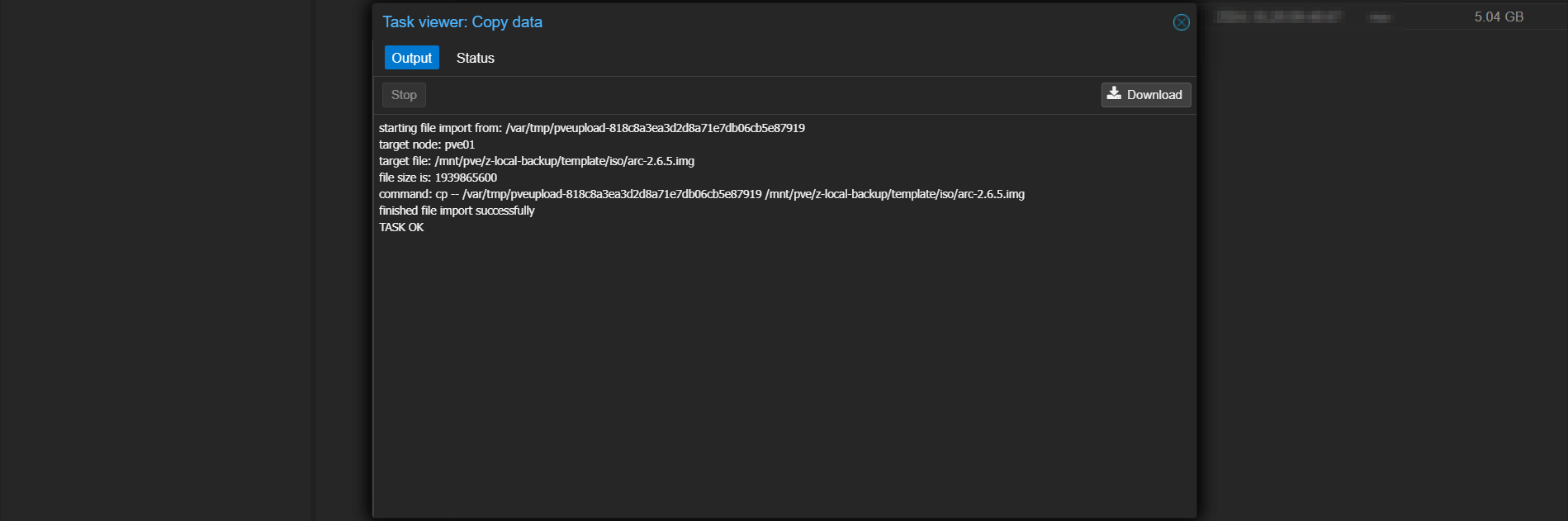
| Wir benötigen mindestens ein Storage, welches den Content „ISO image“ erlaubt. Auf dieses Storage muss die vorhin entpackte Datei hochgeladen werden. |
 |
 |
 |
 |
 |
 |
Virtuelle Maschine erstellen
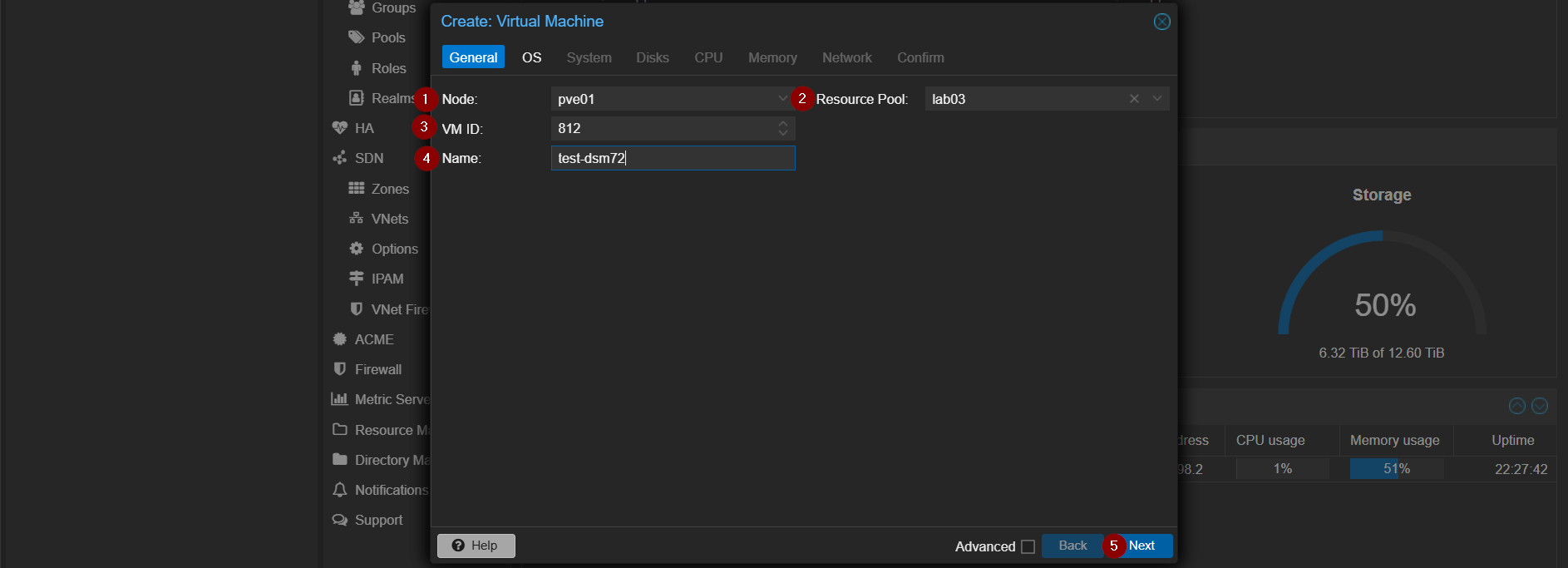
| Neue VM mit dem Assistenten erstellen. |
 |
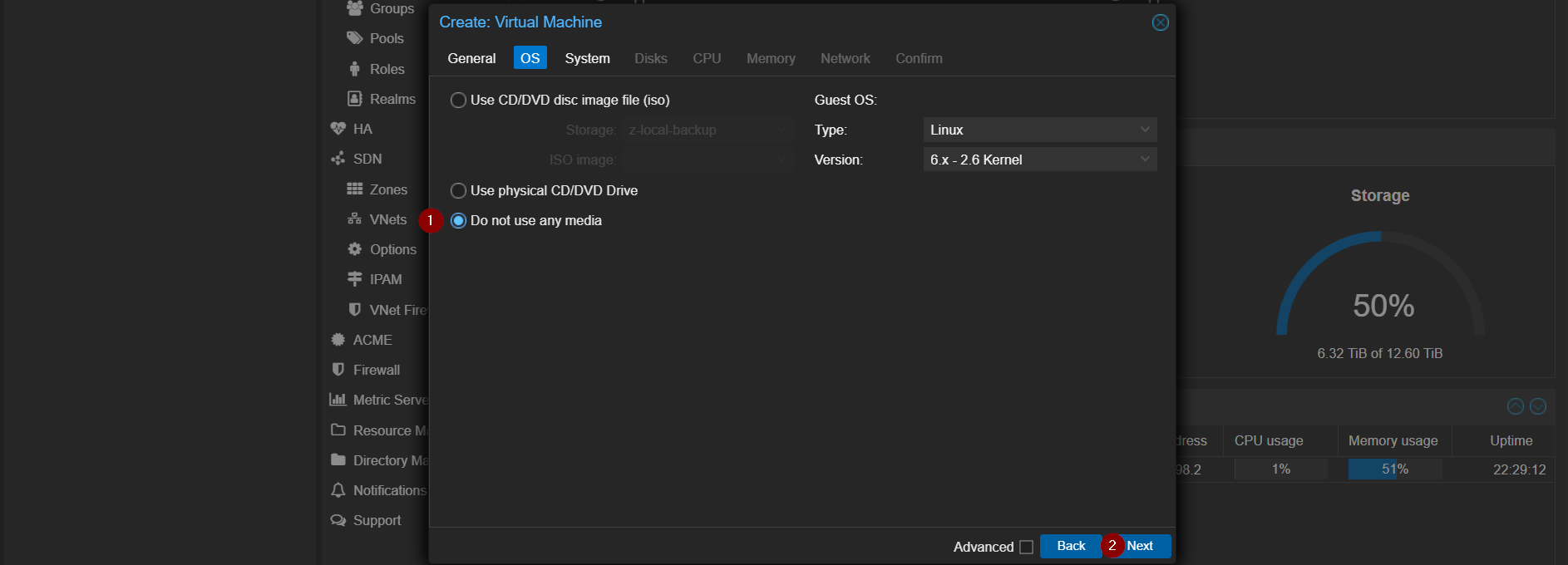
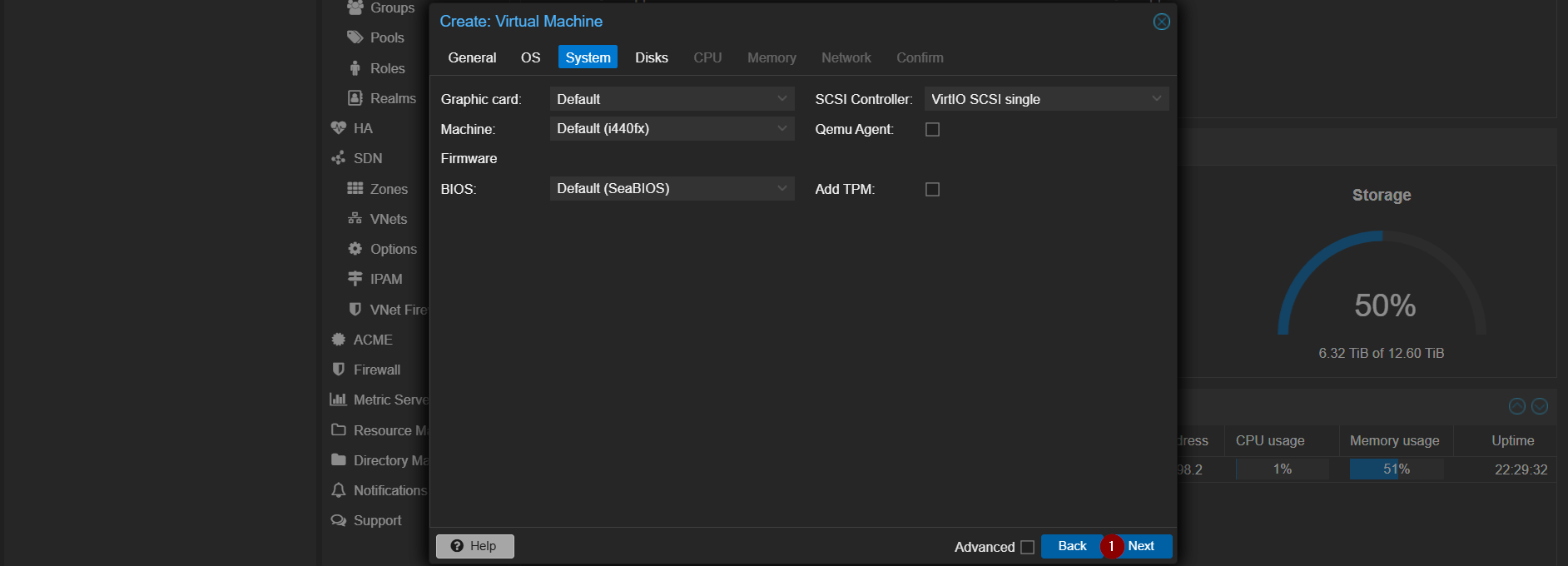
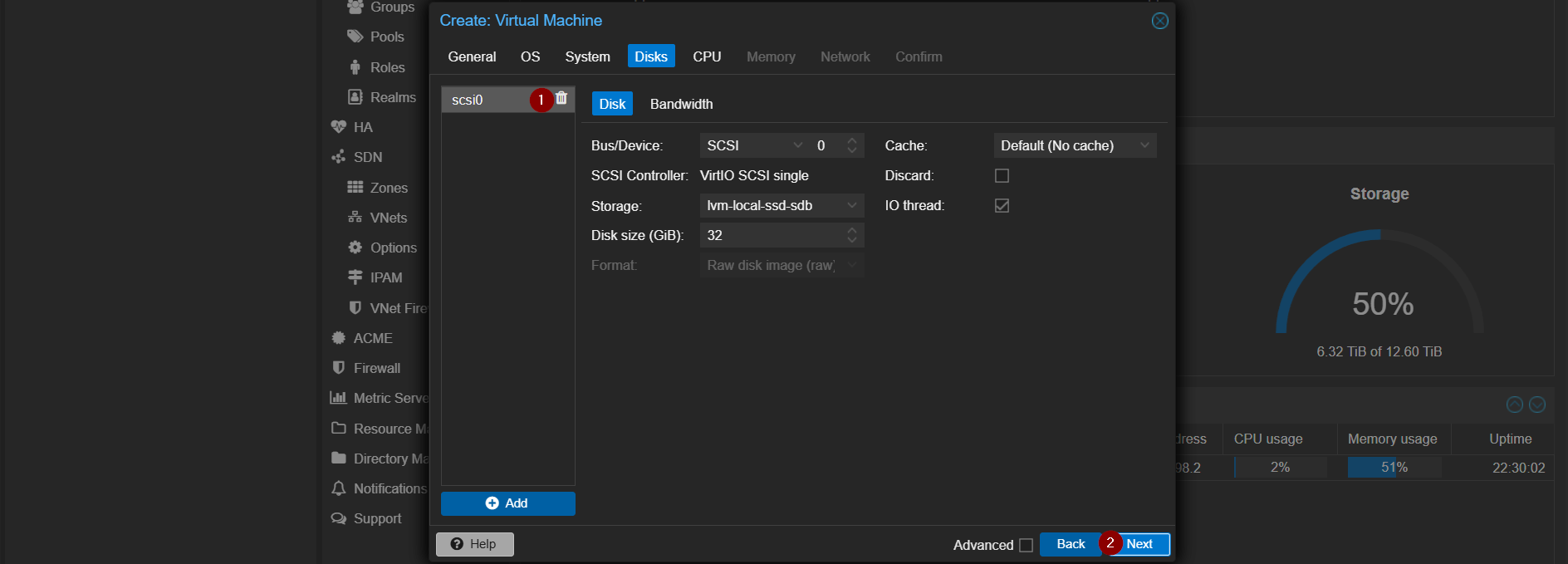
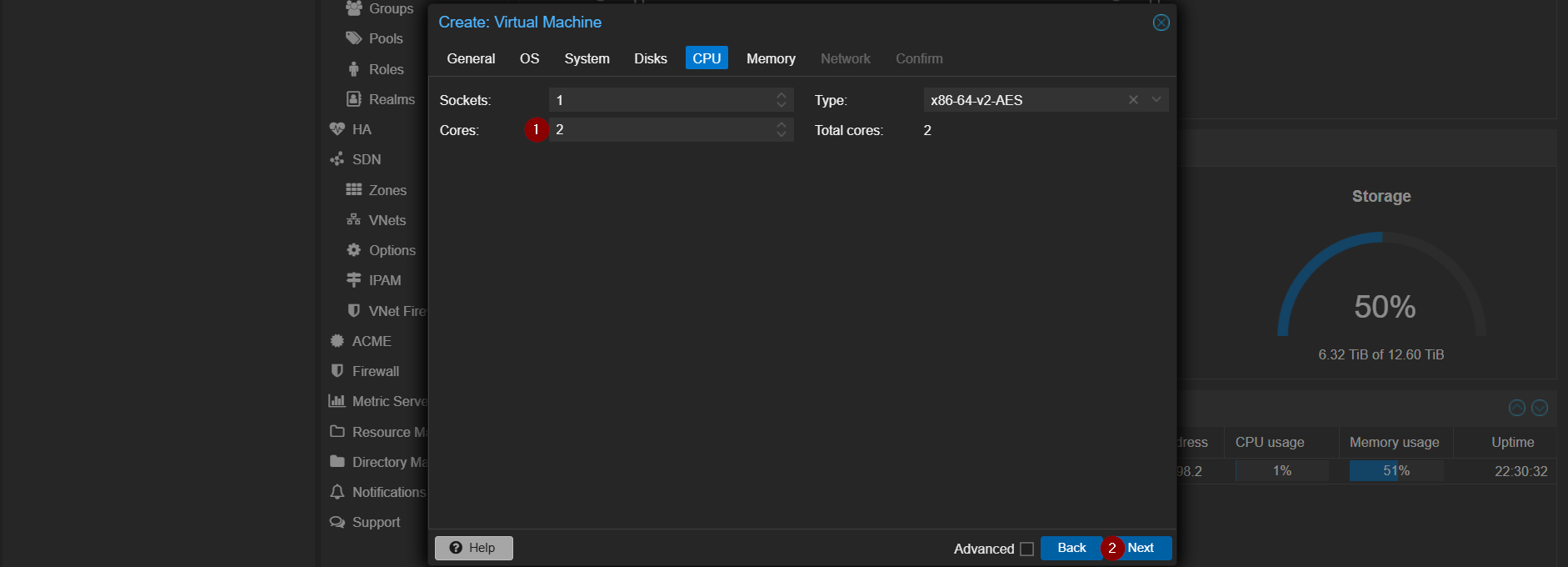
| Im Assistenten die verschiedenen Schritte durchlaufen. |
 |
 |
 |
 |
 |
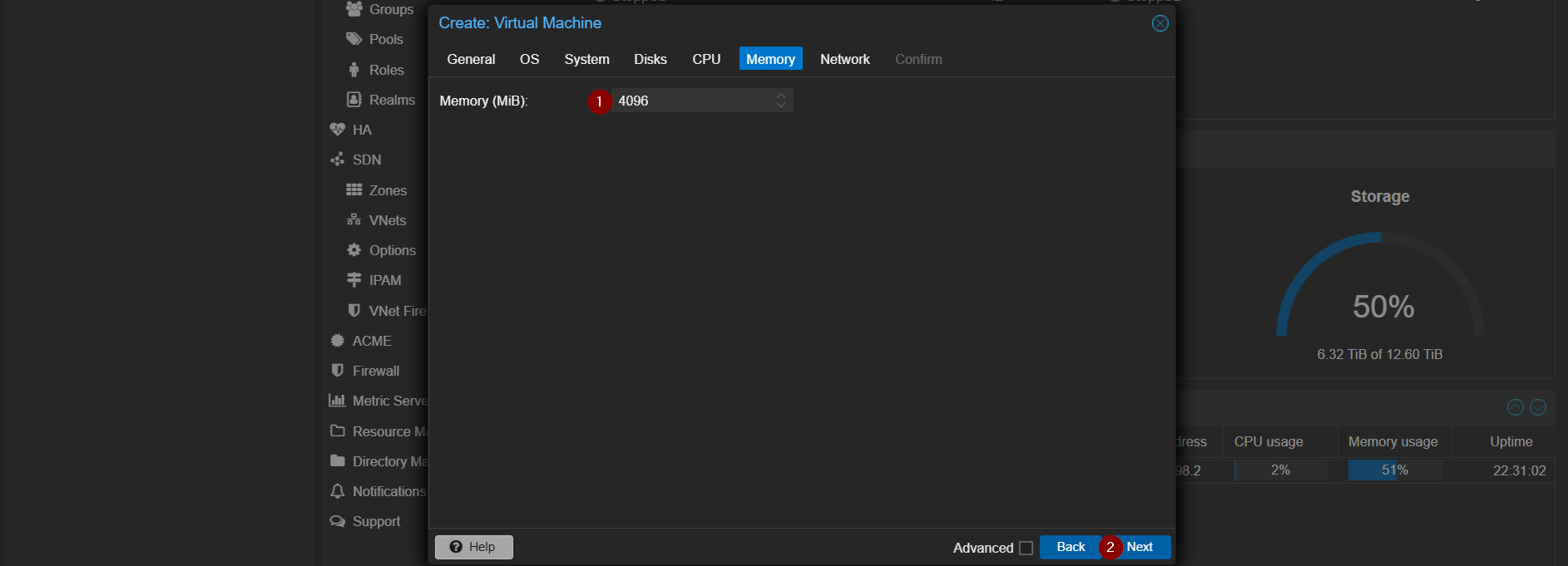 |
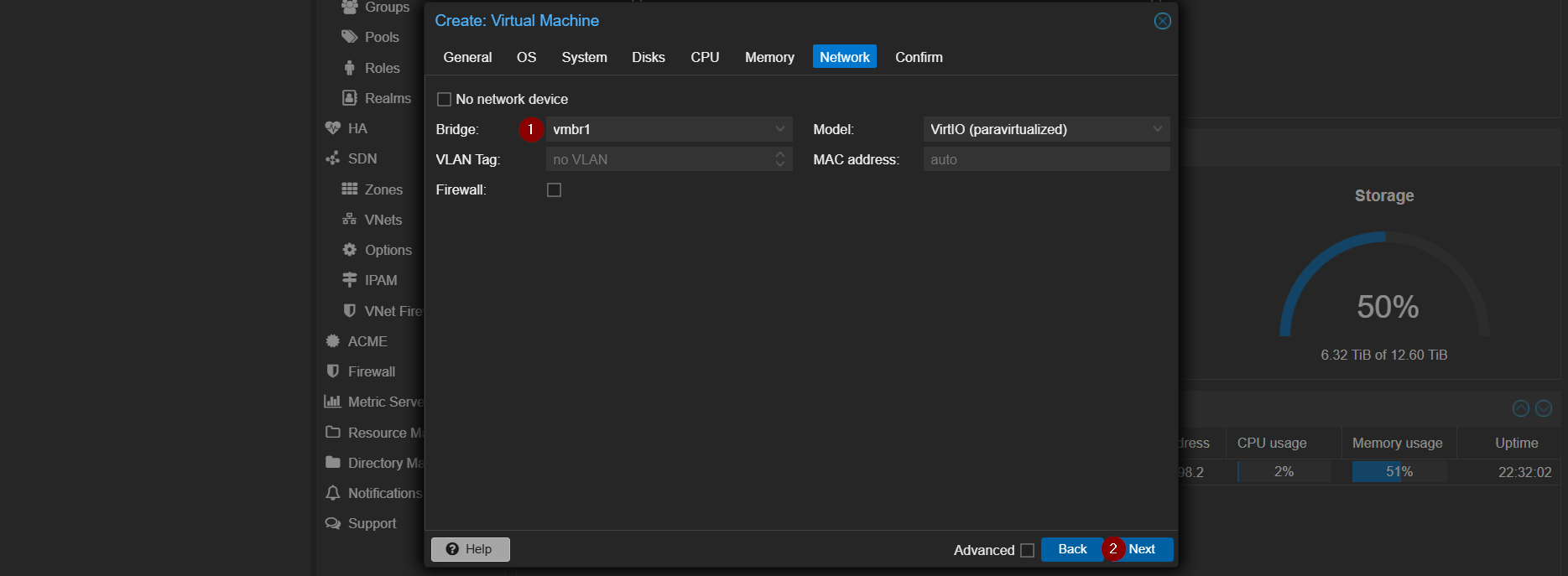 |
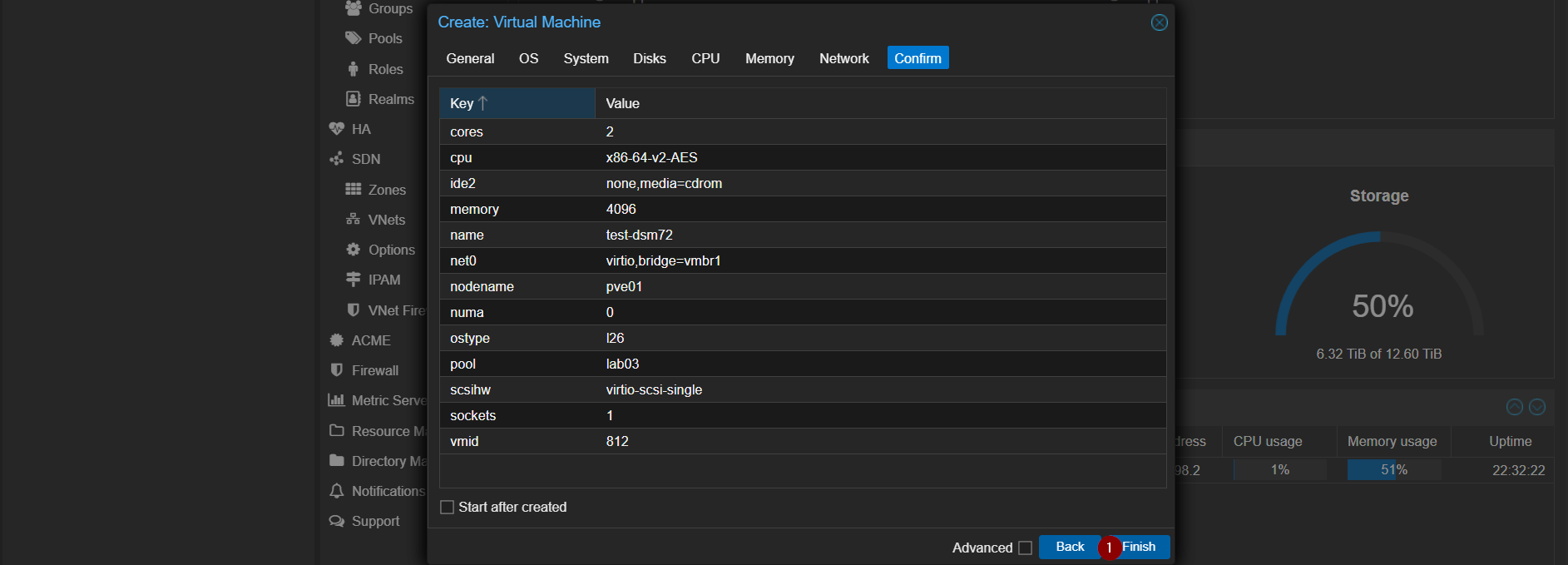 |
| Ist die VM fertig angelegt, erscheint diese mit der zuvor ausgewählten ID (in diesem Fall 812) und den Namen in der Liste des Inventars. |
Konfiguration der VM erweitern
In diesem Abschnitt geht es darum, dass der ARC Bootloader eingebunden wird. Zudem auch für weitere Festplatten, die später in Synology DSM verfügbar sind. Damit ein Storage Pool und damit auch Volumes angelegt werden können.
| Zuerst muss der ARC Loader der zuvor erstellten VM hinzugefügt werden. Dazu in der Proxmox VE UI im Navigationsbereich den Node auswählen, auf dem die VM erstellt wurde. In meinem Fall ist dies pve01. Anschließend im Menü in der Mitte den Eintrag „Shell“ auswählen. |
| In der SSH-Session zuerst in das Storage bzw. Verzeichnis wechseln, in dem die Datei „arc-2.6.5.img“ abgelegt worden ist. |
Import der IMG Datei in die Konfiguration der VM.
qm disk import 812 arc-2.6.5.img lvm-local-ssd-sdc
Beim letzten Parameter handelt es sich um den Namen des Storage, auf dem die neue Festplatte der VM gespeichert werden soll. Das bedeutet, der Name muss entsprechend der Umgebung angepasst werden!
Nachstehend die Ausgabe des Befehls.
importing disk 'arc-2.6.5.img' to VM 812 ...
  Rounding up size to full physical extent <1.81 GiB
  WARNING: You have not turned on protection against thin pools running out of space.
  WARNING: Set activation/thin_pool_autoextend_threshold below 100 to trigger automatic extension of thin pools before they get full.
  Logical volume "vm-812-disk-0" created.
  WARNING: Sum of all thin volume sizes (<1.94 TiB) exceeds the size of thin pool lvm-local-ssd-sdc/lvm-local-ssd-sdc and the size of whole volume group (<1.82 TiB).
transferred 0.0 B of 1.8 GiB (0.00%)
transferred 20.0 MiB of 1.8 GiB (1.08%)
transferred 40.0 MiB of 1.8 GiB (2.16%)
transferred 59.9 MiB of 1.8 GiB (3.24%)
transferred 79.9 MiB of 1.8 GiB (4.32%)
transferred 100.1 MiB of 1.8 GiB (5.41%)
transferred 120.1 MiB of 1.8 GiB (6.49%)
transferred 140.0 MiB of 1.8 GiB (7.57%)
transferred 160.0 MiB of 1.8 GiB (8.65%)
transferred 180.0 MiB of 1.8 GiB (9.73%)
transferred 200.0 MiB of 1.8 GiB (10.81%)
transferred 220.0 MiB of 1.8 GiB (11.89%)
transferred 239.9 MiB of 1.8 GiB (12.97%)
transferred 259.9 MiB of 1.8 GiB (14.05%)
transferred 280.1 MiB of 1.8 GiB (15.14%)
transferred 300.1 MiB of 1.8 GiB (16.22%)
transferred 320.0 MiB of 1.8 GiB (17.30%)
transferred 340.0 MiB of 1.8 GiB (18.38%)
transferred 360.0 MiB of 1.8 GiB (19.46%)
transferred 380.0 MiB of 1.8 GiB (20.54%)
transferred 400.0 MiB of 1.8 GiB (21.62%)
transferred 419.9 MiB of 1.8 GiB (22.70%)
transferred 439.9 MiB of 1.8 GiB (23.78%)
transferred 459.9 MiB of 1.8 GiB (24.86%)
transferred 480.1 MiB of 1.8 GiB (25.95%)
transferred 500.1 MiB of 1.8 GiB (27.03%)
transferred 520.0 MiB of 1.8 GiB (28.11%)
transferred 540.0 MiB of 1.8 GiB (29.19%)
transferred 560.0 MiB of 1.8 GiB (30.27%)
transferred 580.0 MiB of 1.8 GiB (31.35%)
transferred 600.0 MiB of 1.8 GiB (32.43%)
transferred 619.9 MiB of 1.8 GiB (33.51%)
transferred 639.9 MiB of 1.8 GiB (34.59%)
transferred 660.1 MiB of 1.8 GiB (35.68%)
transferred 680.1 MiB of 1.8 GiB (36.76%)
transferred 700.0 MiB of 1.8 GiB (37.84%)
transferred 720.0 MiB of 1.8 GiB (38.92%)
transferred 740.0 MiB of 1.8 GiB (40.00%)
transferred 760.0 MiB of 1.8 GiB (41.08%)
transferred 780.0 MiB of 1.8 GiB (42.16%)
transferred 799.9 MiB of 1.8 GiB (43.24%)
transferred 819.9 MiB of 1.8 GiB (44.32%)
transferred 840.1 MiB of 1.8 GiB (45.41%)
transferred 860.1 MiB of 1.8 GiB (46.49%)
transferred 880.0 MiB of 1.8 GiB (47.57%)
transferred 900.0 MiB of 1.8 GiB (48.65%)
transferred 920.0 MiB of 1.8 GiB (49.73%)
transferred 940.0 MiB of 1.8 GiB (50.81%)
transferred 960.0 MiB of 1.8 GiB (51.89%)
transferred 979.9 MiB of 1.8 GiB (52.97%)
transferred 999.9 MiB of 1.8 GiB (54.05%)
transferred 1020.1 MiB of 1.8 GiB (55.14%)
transferred 1.0 GiB of 1.8 GiB (56.22%)
transferred 1.0 GiB of 1.8 GiB (57.30%)
transferred 1.1 GiB of 1.8 GiB (58.38%)
transferred 1.1 GiB of 1.8 GiB (59.46%)
transferred 1.1 GiB of 1.8 GiB (60.54%)
transferred 1.1 GiB of 1.8 GiB (61.62%)
transferred 1.1 GiB of 1.8 GiB (62.70%)
transferred 1.2 GiB of 1.8 GiB (63.78%)
transferred 1.2 GiB of 1.8 GiB (64.86%)
transferred 1.2 GiB of 1.8 GiB (65.95%)
transferred 1.2 GiB of 1.8 GiB (67.03%)
transferred 1.2 GiB of 1.8 GiB (68.11%)
transferred 1.3 GiB of 1.8 GiB (69.19%)
transferred 1.3 GiB of 1.8 GiB (70.27%)
transferred 1.3 GiB of 1.8 GiB (71.35%)
transferred 1.3 GiB of 1.8 GiB (72.43%)
transferred 1.3 GiB of 1.8 GiB (73.51%)
transferred 1.3 GiB of 1.8 GiB (74.59%)
transferred 1.4 GiB of 1.8 GiB (75.68%)
transferred 1.4 GiB of 1.8 GiB (76.76%)
transferred 1.4 GiB of 1.8 GiB (77.84%)
transferred 1.4 GiB of 1.8 GiB (78.92%)
transferred 1.4 GiB of 1.8 GiB (80.00%)
transferred 1.5 GiB of 1.8 GiB (81.08%)
transferred 1.5 GiB of 1.8 GiB (82.16%)
transferred 1.5 GiB of 1.8 GiB (83.24%)
transferred 1.5 GiB of 1.8 GiB (84.32%)
transferred 1.5 GiB of 1.8 GiB (85.41%)
transferred 1.6 GiB of 1.8 GiB (86.49%)
transferred 1.6 GiB of 1.8 GiB (87.57%)
transferred 1.6 GiB of 1.8 GiB (88.65%)
transferred 1.6 GiB of 1.8 GiB (89.73%)
transferred 1.6 GiB of 1.8 GiB (90.81%)
transferred 1.7 GiB of 1.8 GiB (91.89%)
transferred 1.7 GiB of 1.8 GiB (92.97%)
transferred 1.7 GiB of 1.8 GiB (94.05%)
transferred 1.7 GiB of 1.8 GiB (95.14%)
transferred 1.7 GiB of 1.8 GiB (96.22%)
transferred 1.8 GiB of 1.8 GiB (97.30%)
transferred 1.8 GiB of 1.8 GiB (98.38%)
transferred 1.8 GiB of 1.8 GiB (99.46%)
transferred 1.8 GiB of 1.8 GiB (100.00%)
transferred 1.8 GiB of 1.8 GiB (100.00%)
unused0: successfully imported disk 'lvm-local-ssd-sdc:vm-812-disk-0'
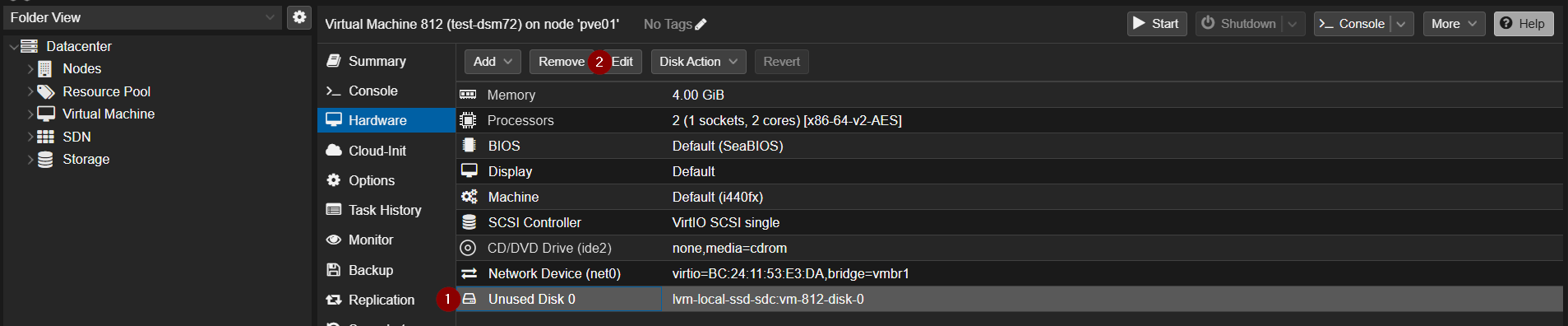
| Ist der Importvorgang erfolgreich abgeschlossen, in die Konfiguration der VM in der Proxmox VE UI wechseln. Dort den Abschnitt „Hardware“ aufrufen. Dort gibt es nun eine nicht verwendete Festplatte. |
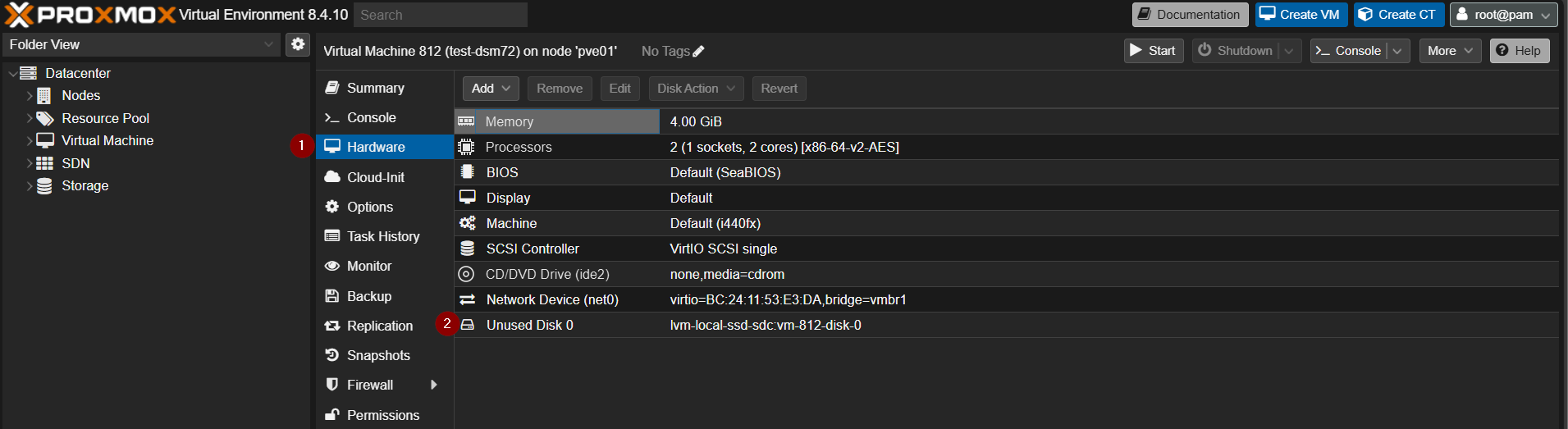 |
| Die Festplatte auswählen und die Schaltfläche „Edit“ anklicken. |
 |
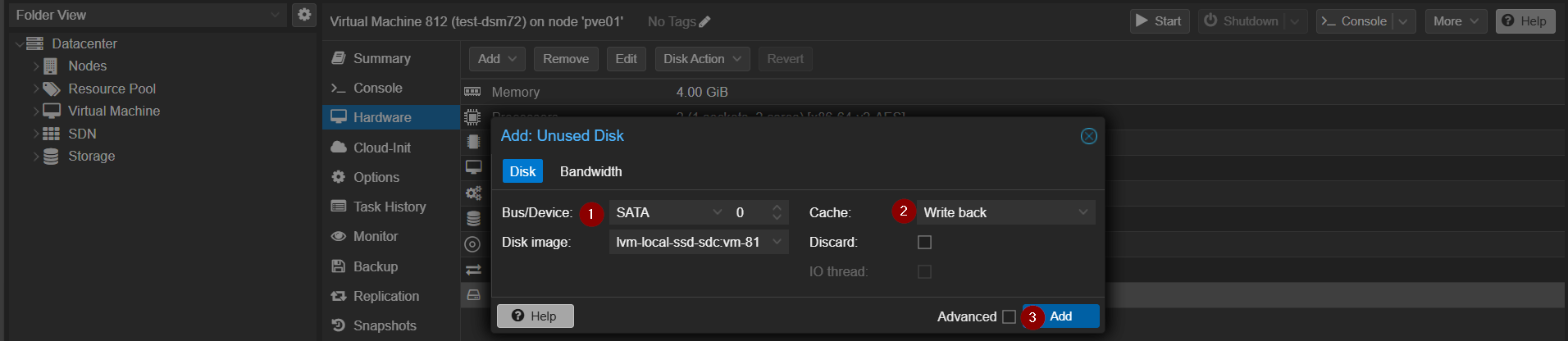 |
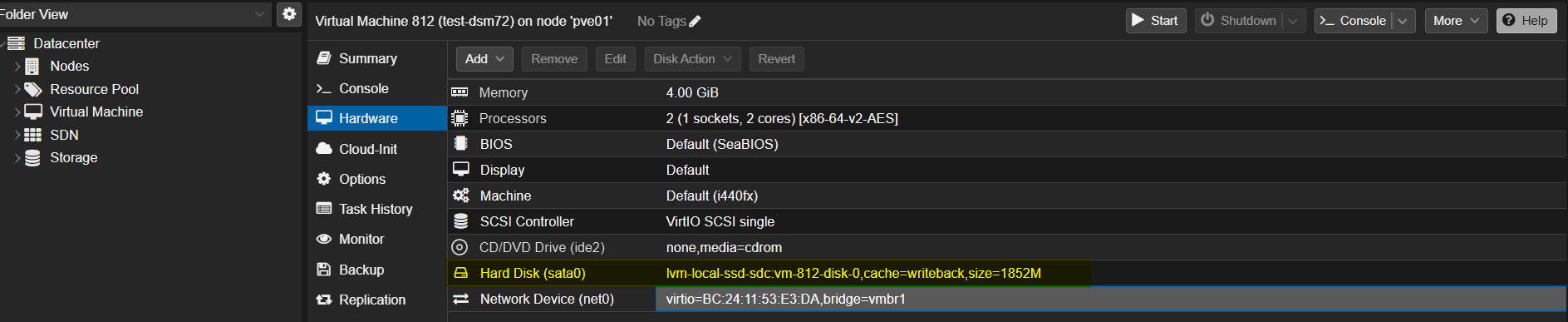
| Nun hat die VM eine Hard Disk, welche über die SATA-Schnittstelle bereitgestellt wird. |
 |
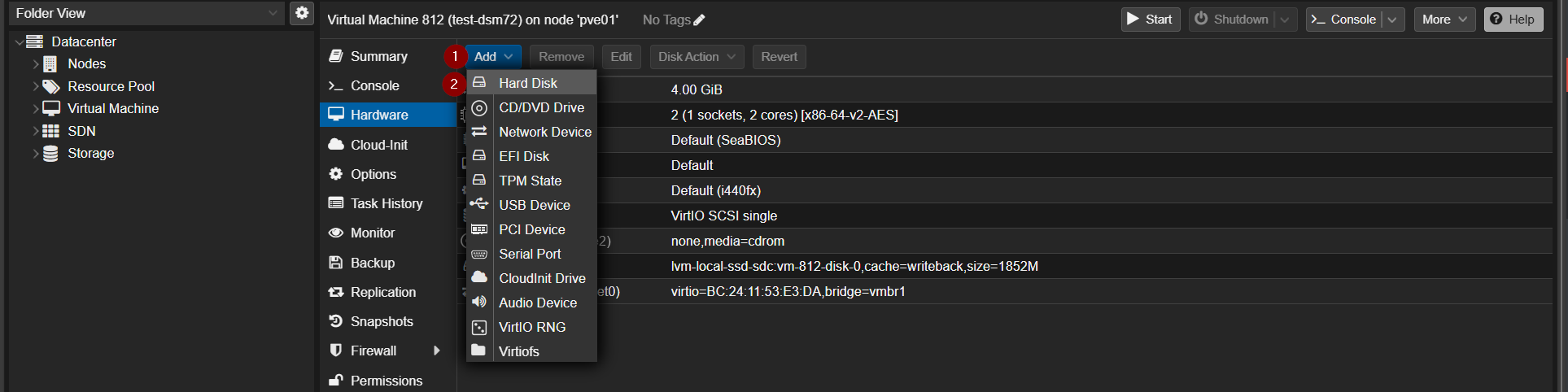
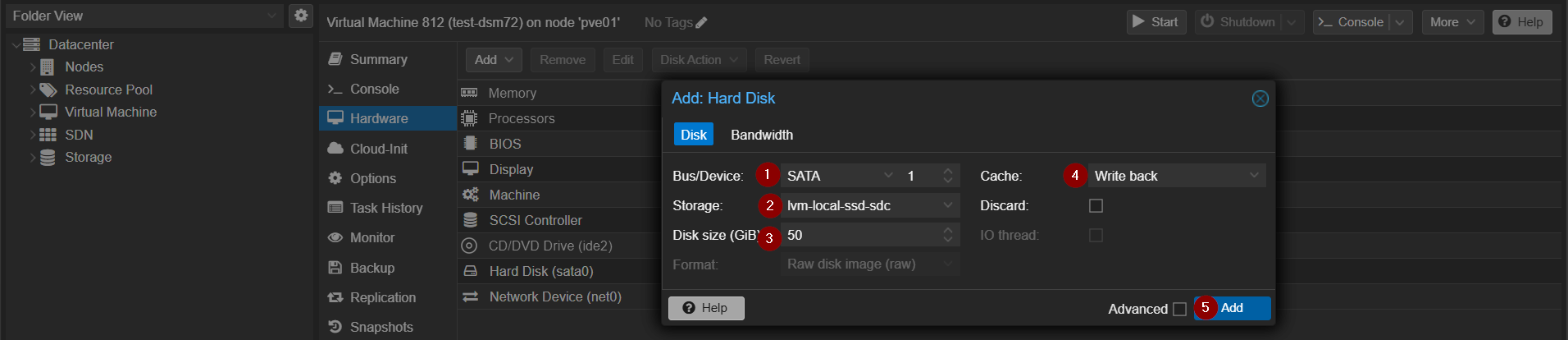
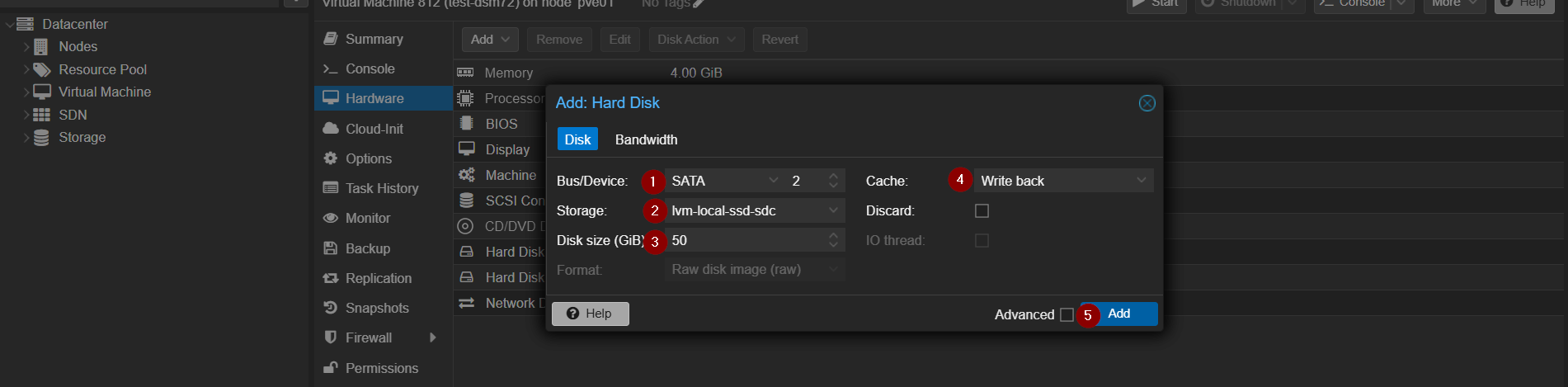
| Weitere Festplatten für Synology DSM hinzufügen. Die Mindestanzahl sind zwei Stück um ein Synology SHR einrichten zu können. |
 |
 |
 |
 |
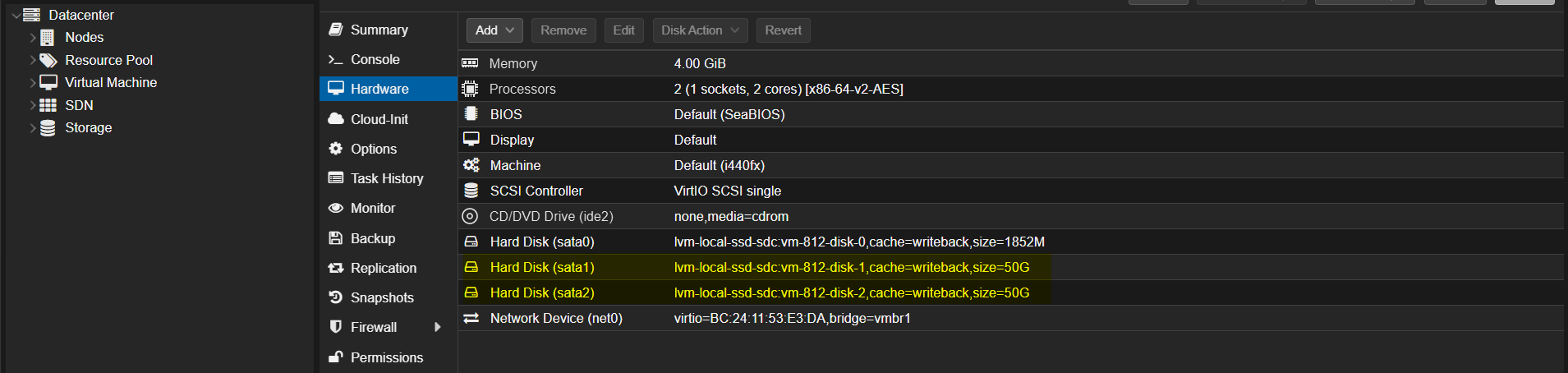 |
| Nachdem alle Festplatten hinzugefügt worden sind, muss die Startreihenfolge der Geräte überarbeitet werden. Es darf nämlich ausschließlich die Hard Disk (sata0) aktiv sein. |
 |
 |
 |
Installation von Synology DSM
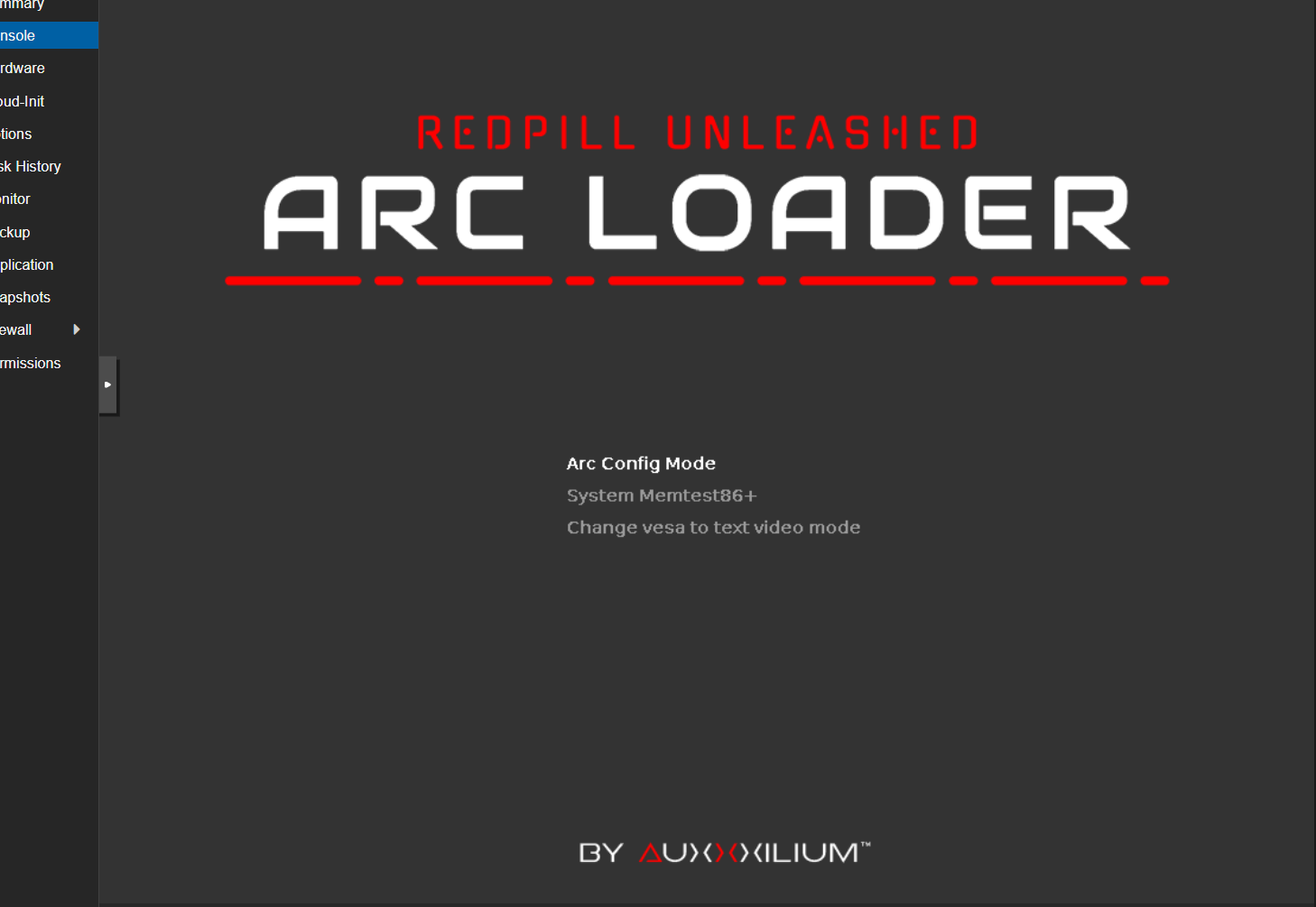
| Virtuelle Maschine starten und in den Bereich „Console“ wechseln. |
 |
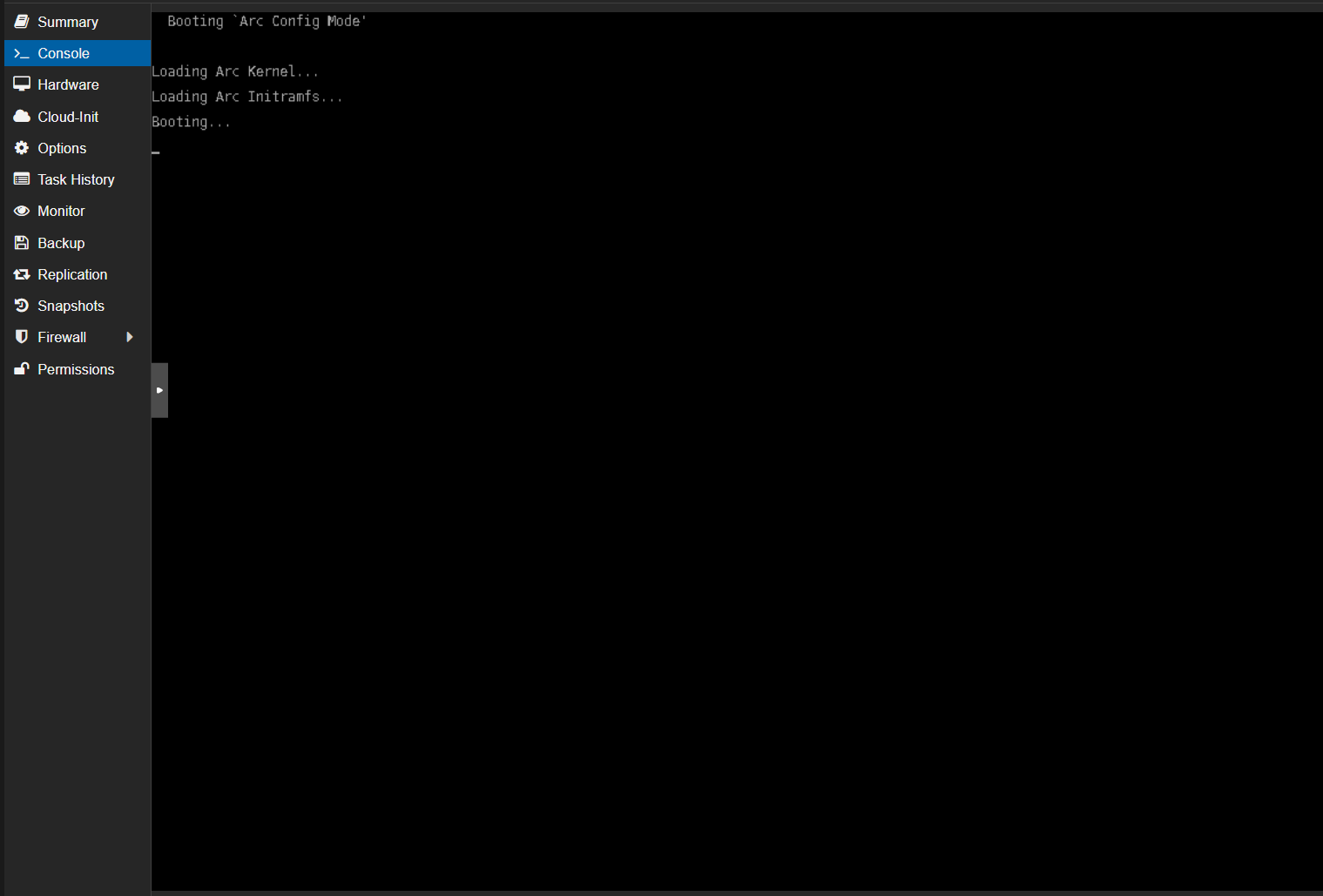 |
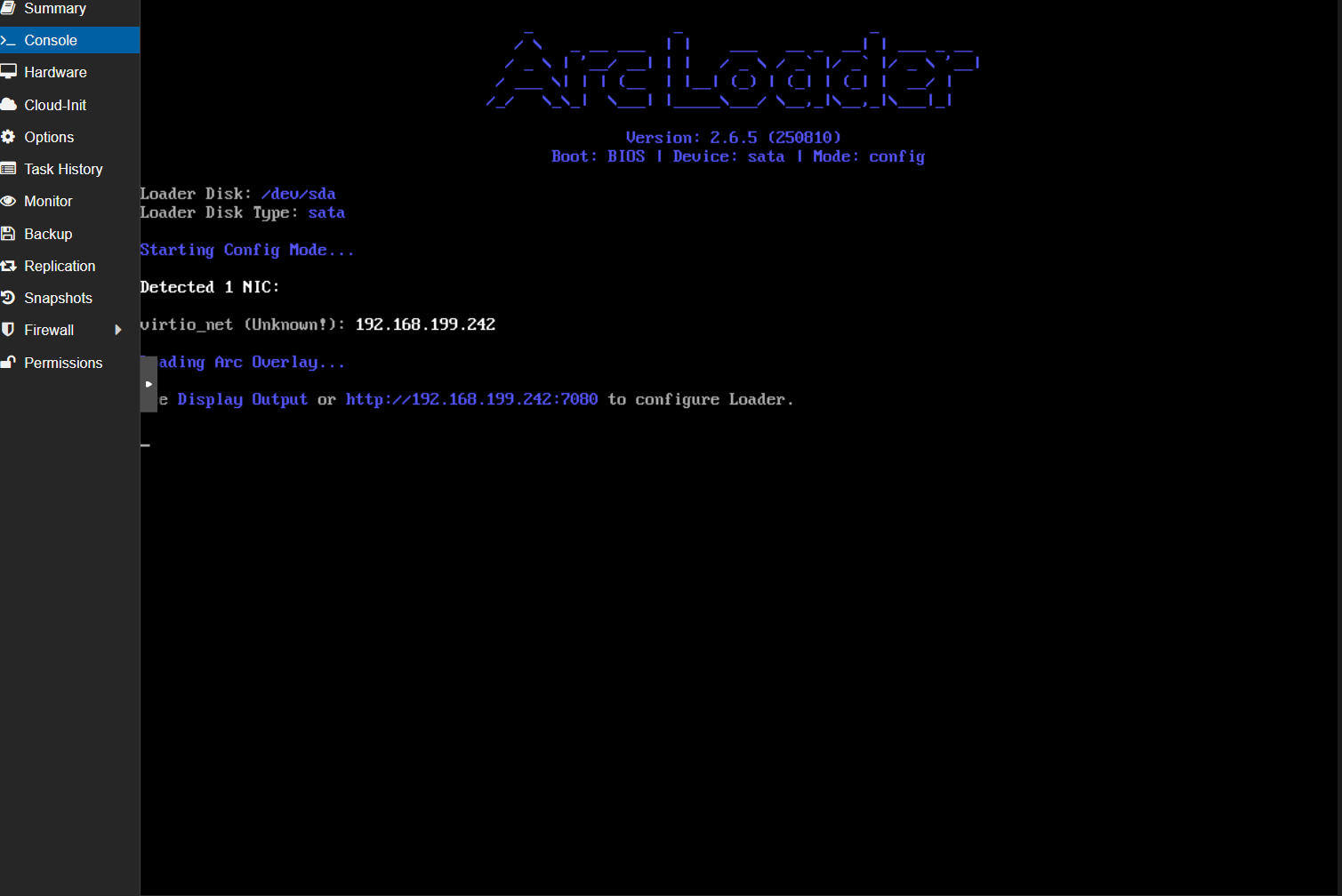 |
| Auswahl des Synology NAS Modells |
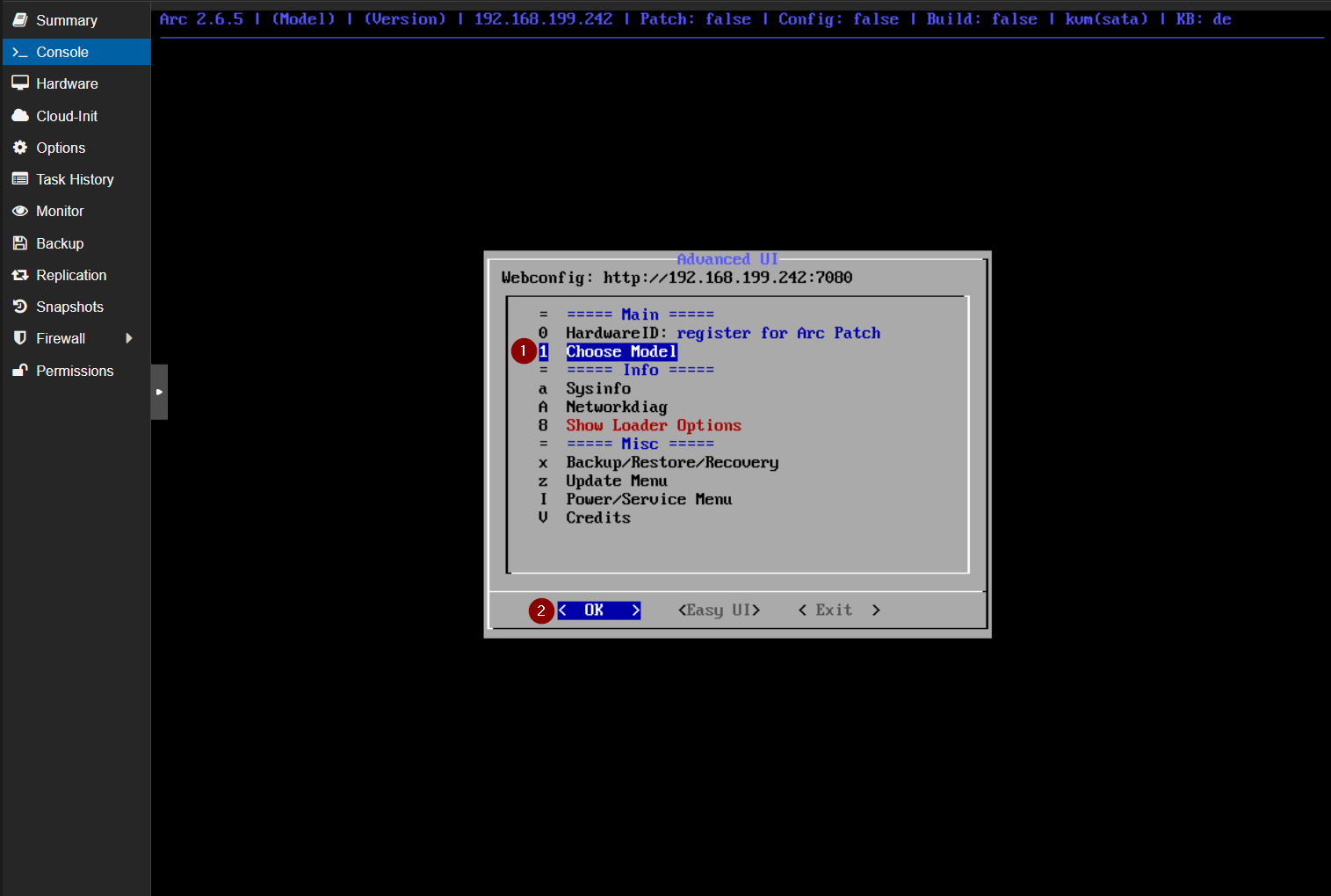 |
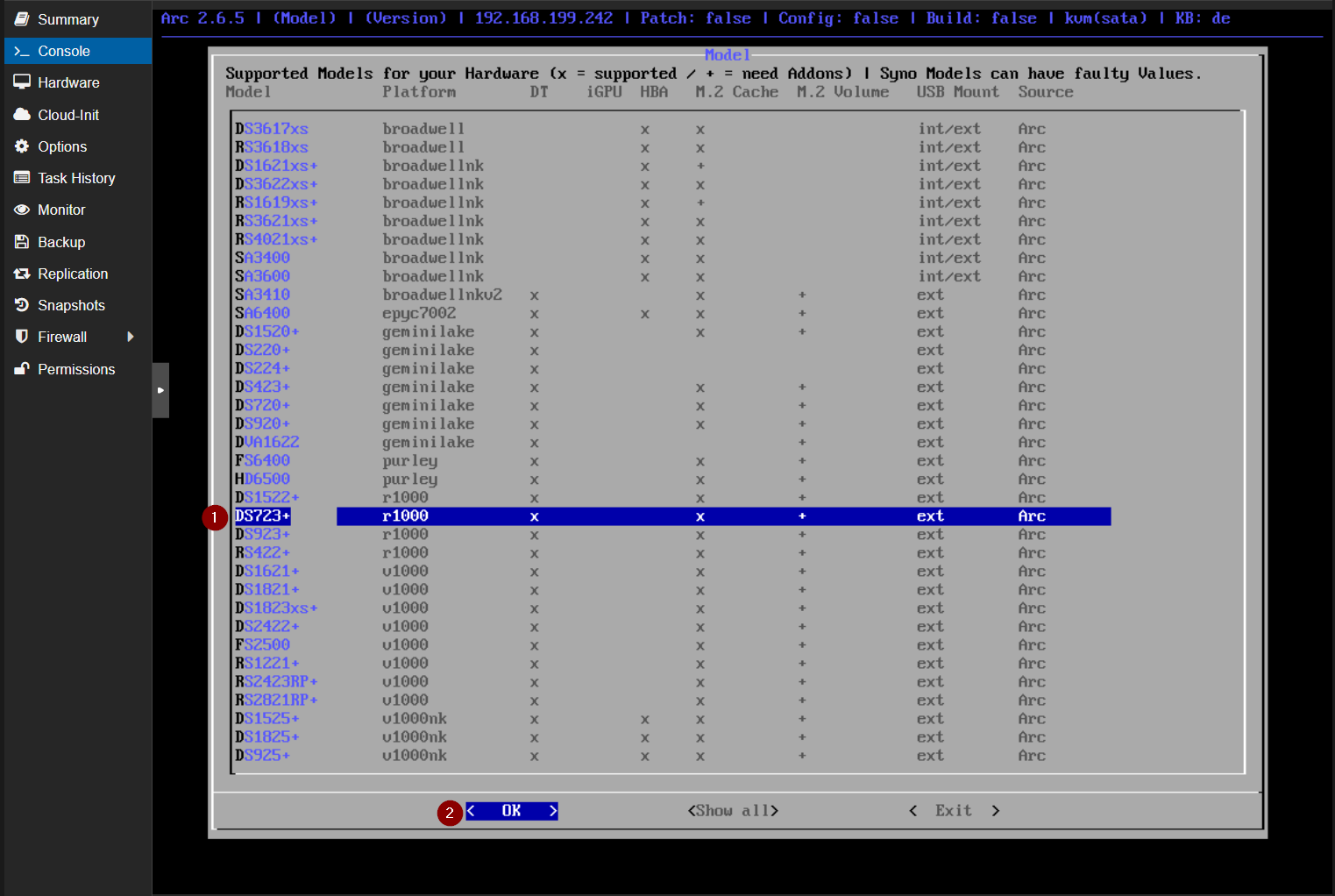 |
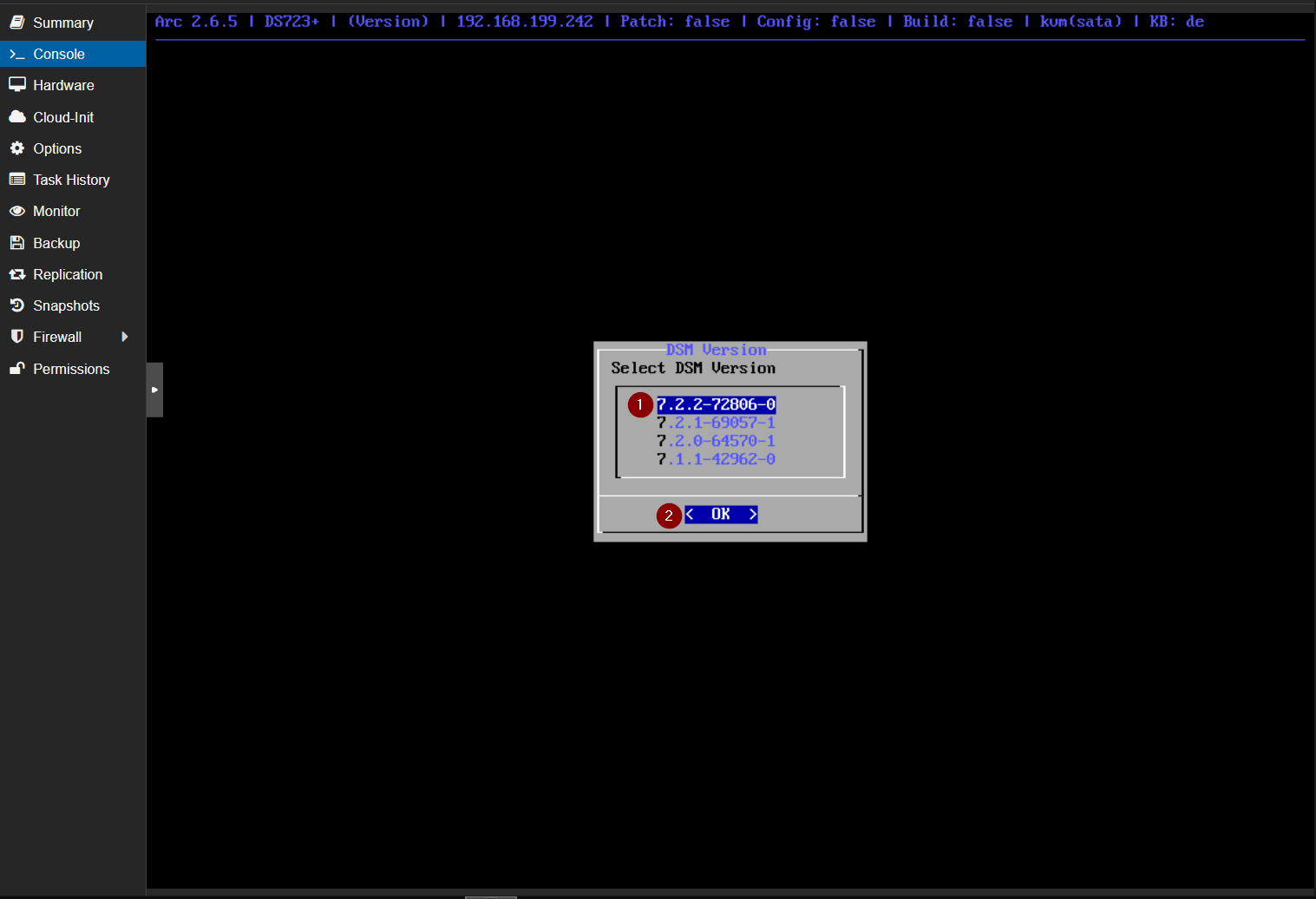 |
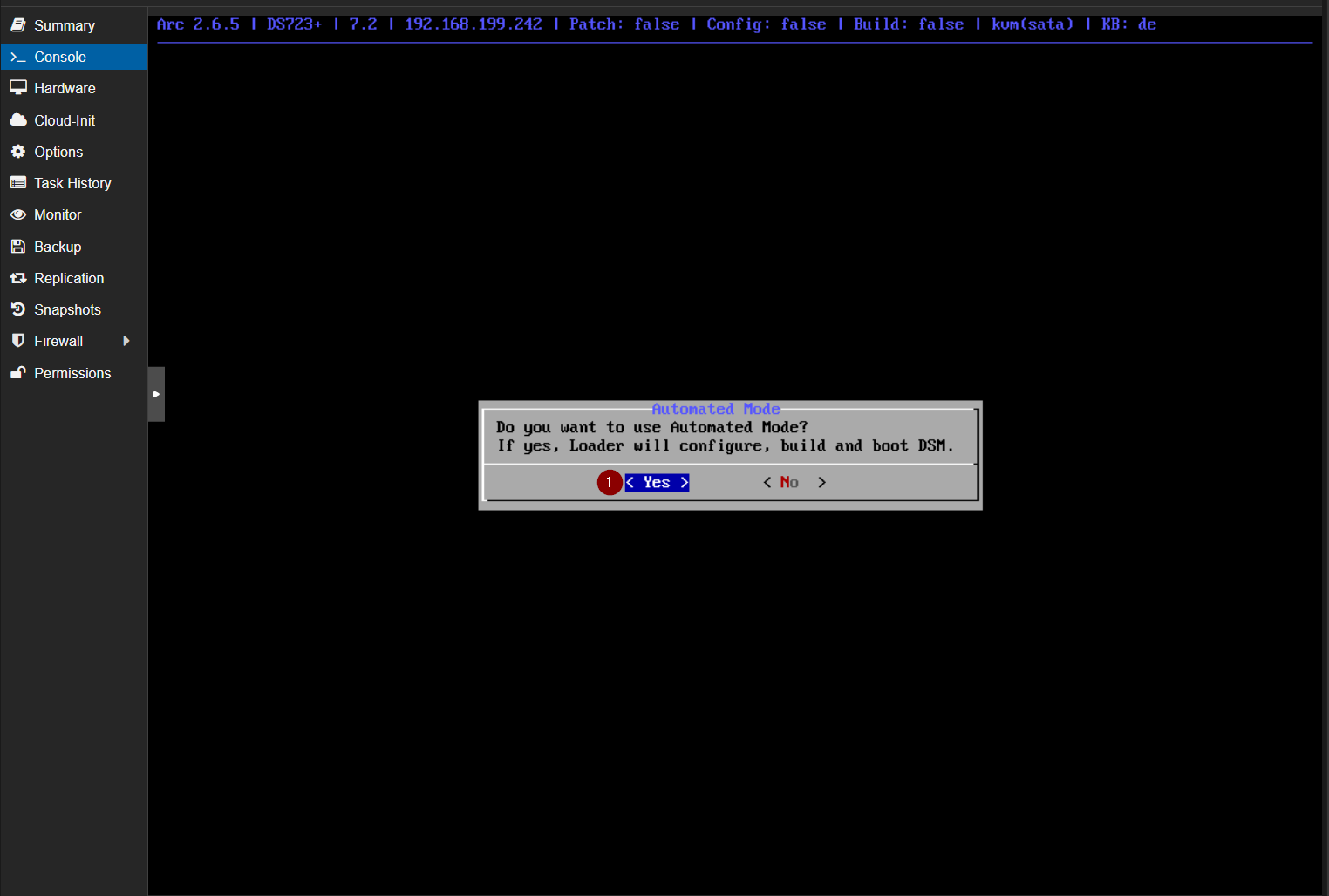 |
| Nach der Einrichtung von ARC Loader startet die VM neu. |
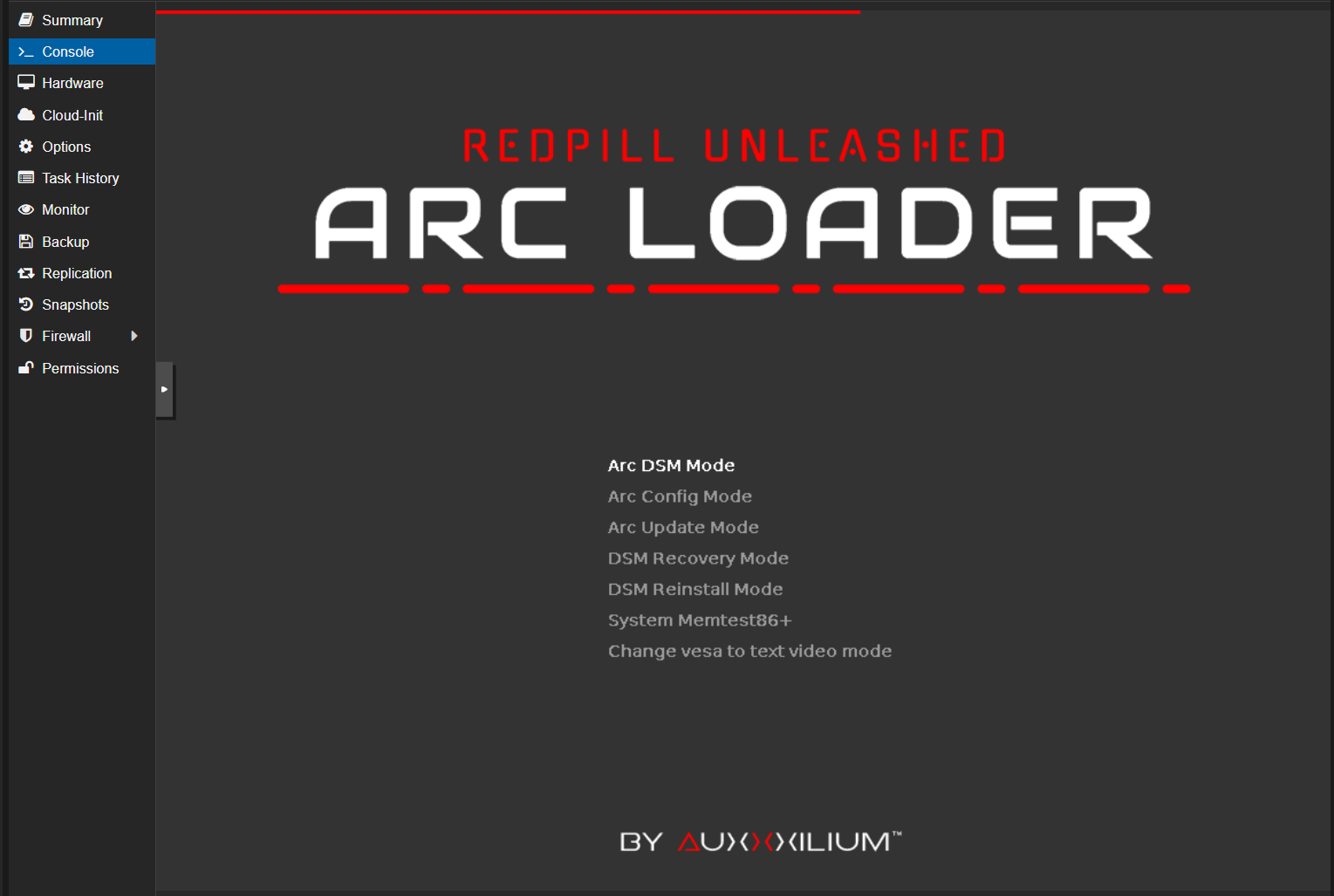 |
| Abschließend wird in der Console der VM die verschiedenen Informationen nochmals angezeigt. Auch die IP-Adresse der VM. In diesem Fall hat sich die VM per DHCP eine IP-Adresse bezogen. |
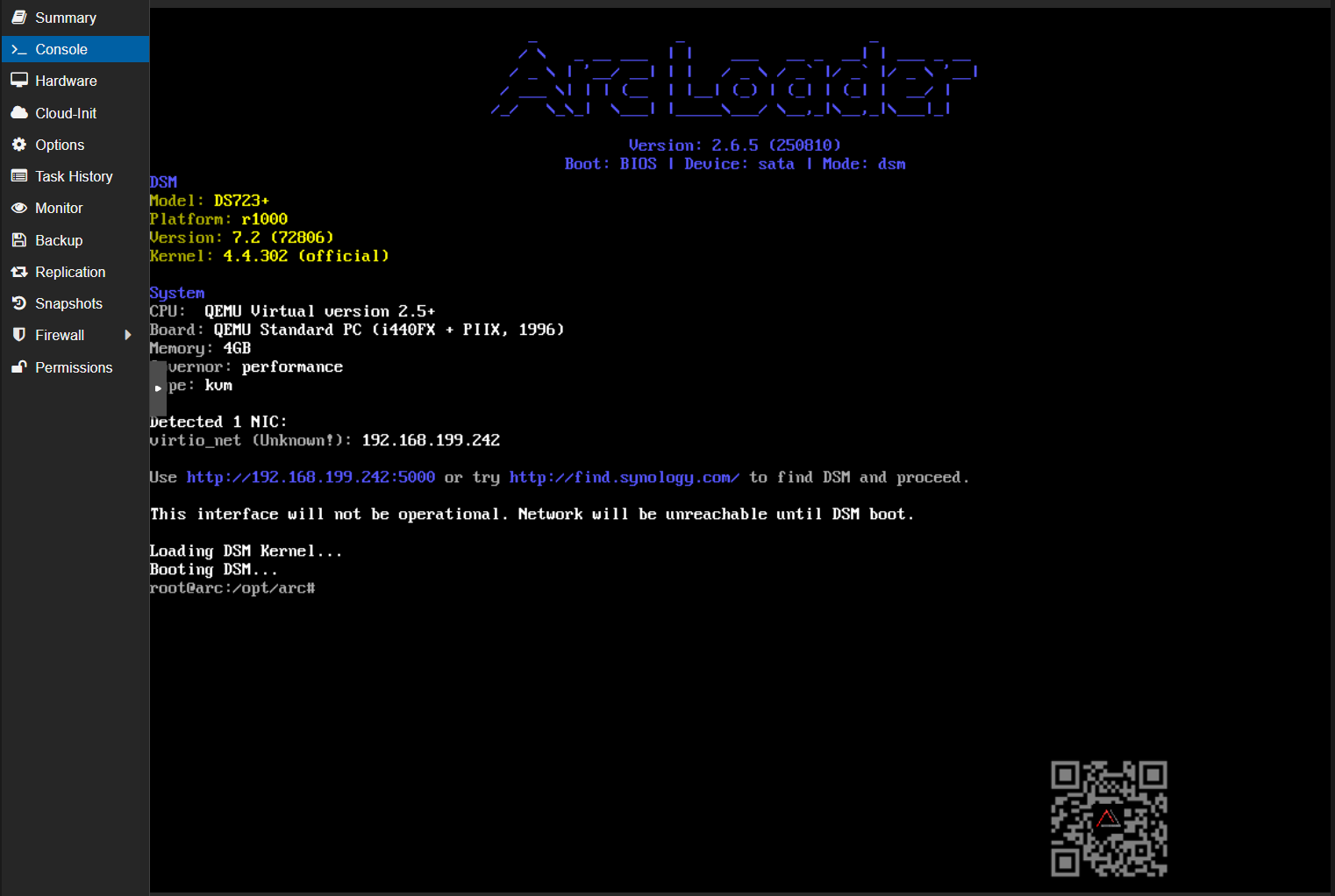 |
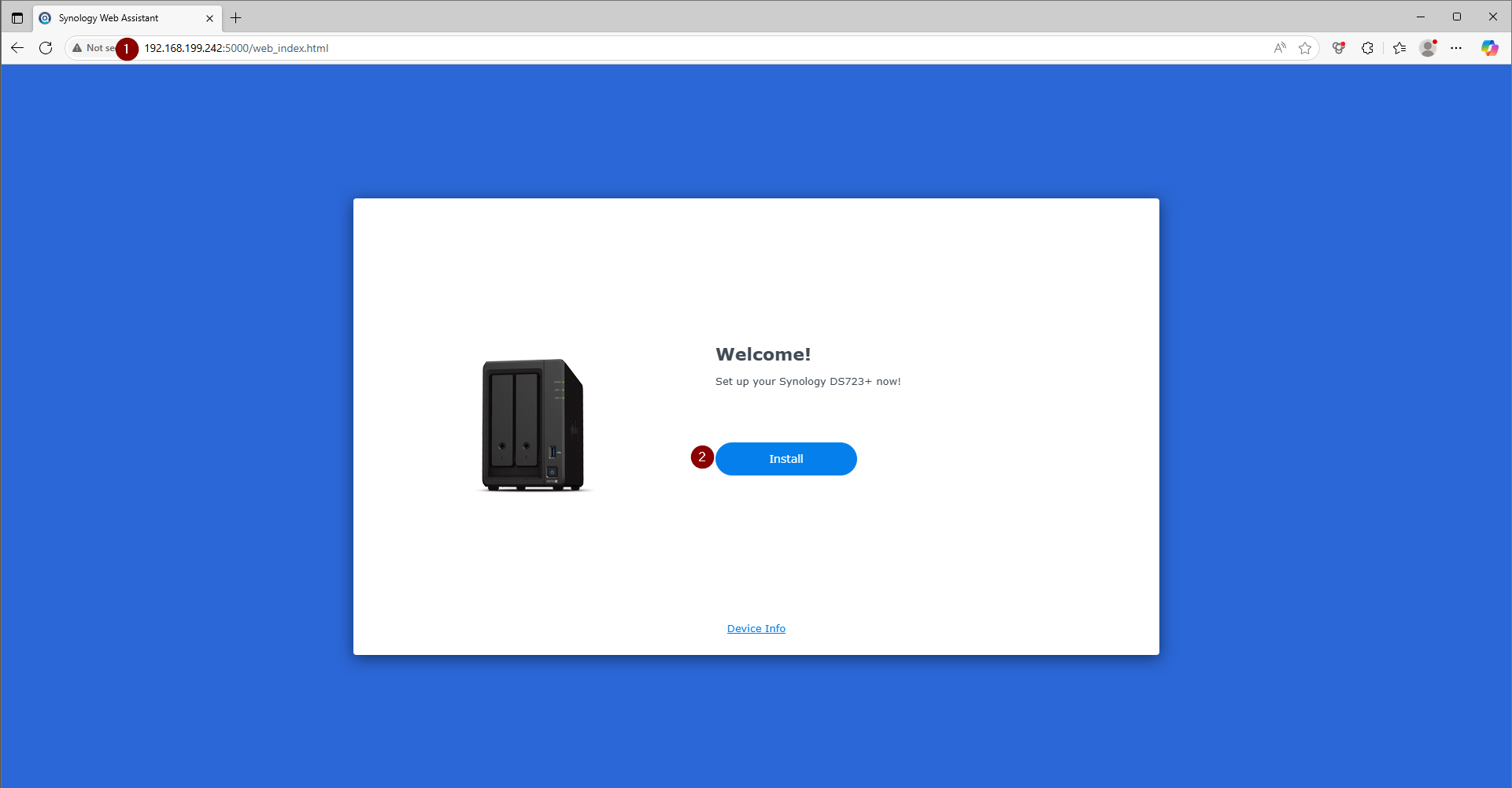
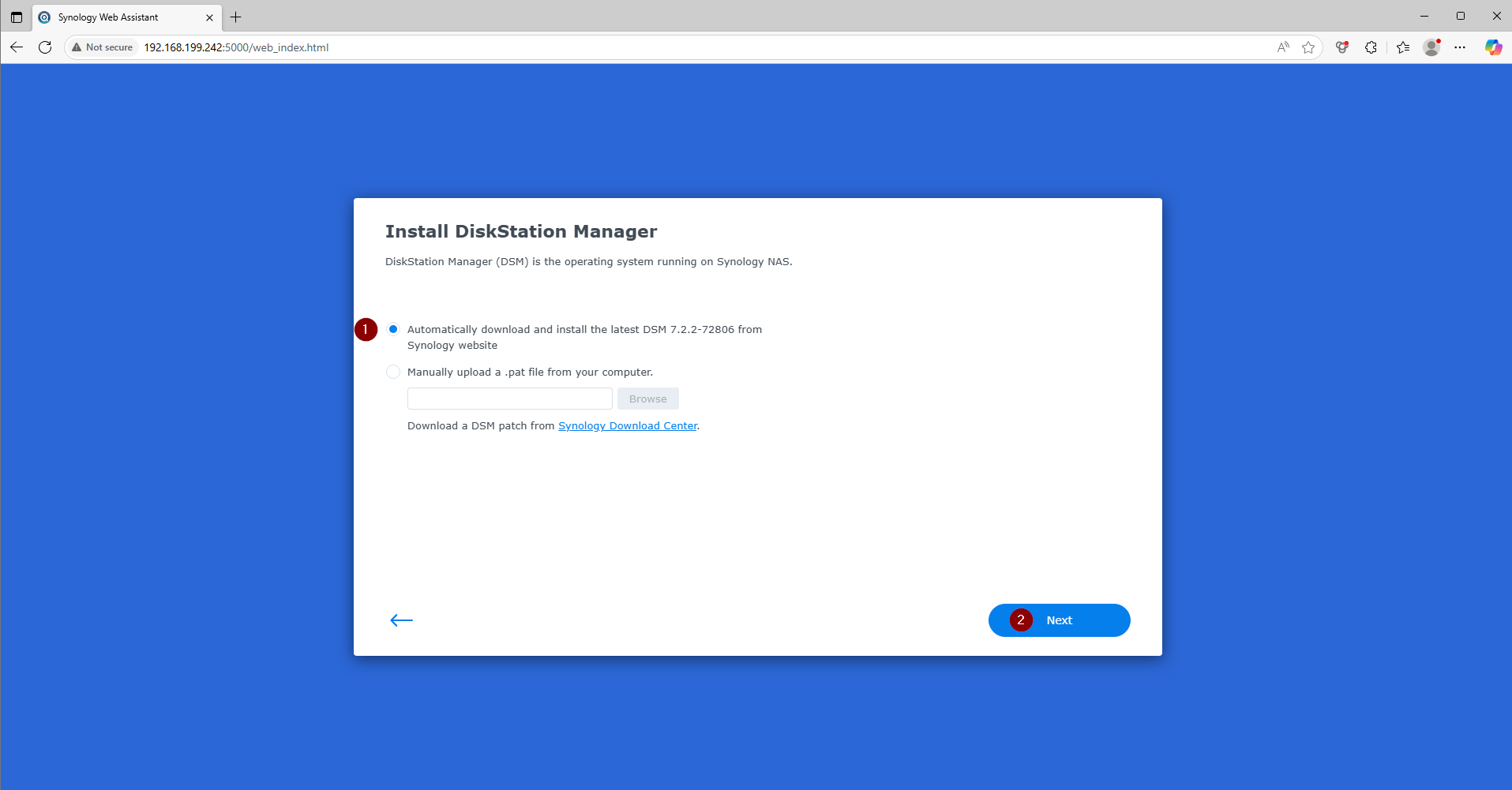
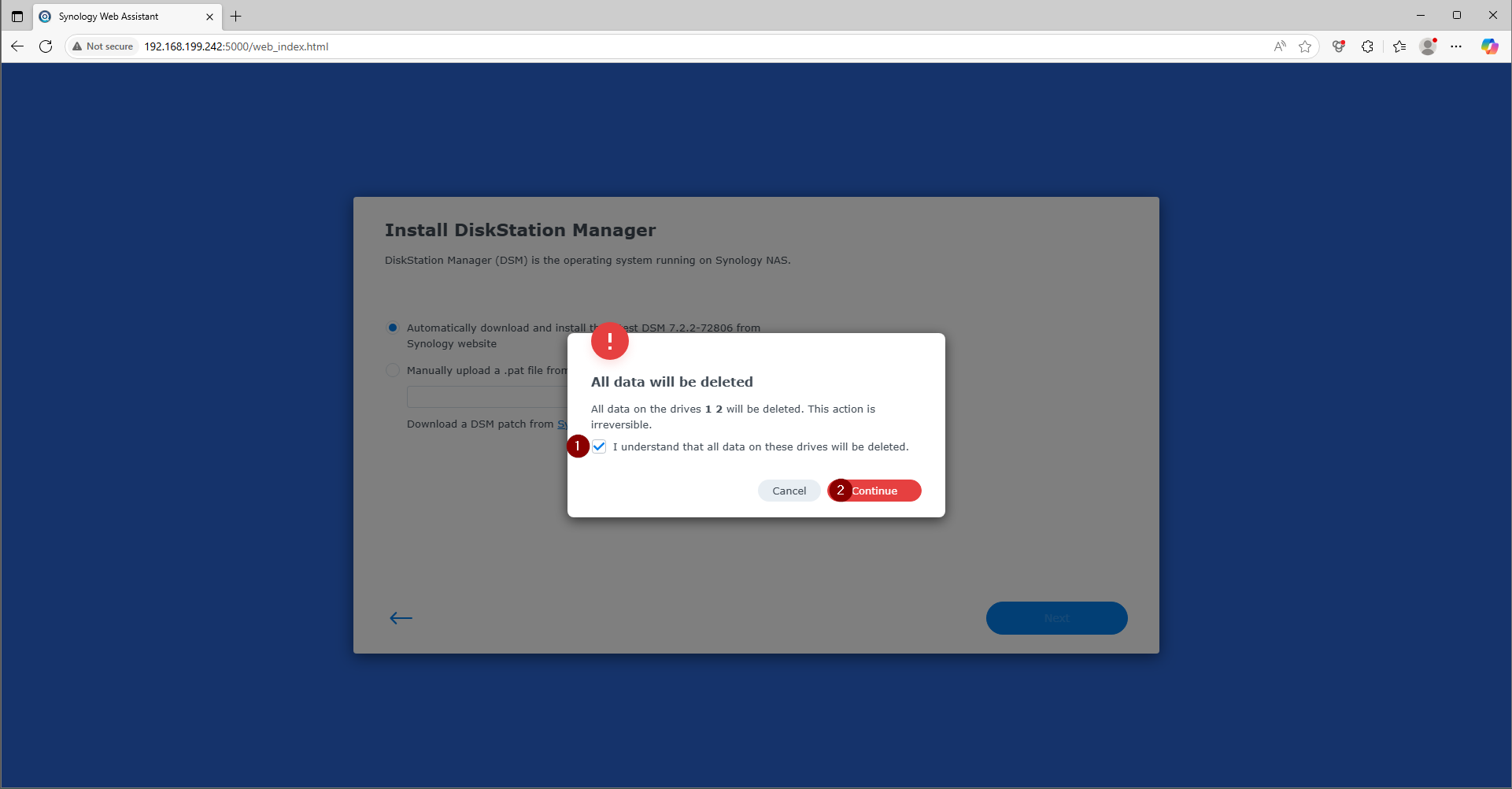
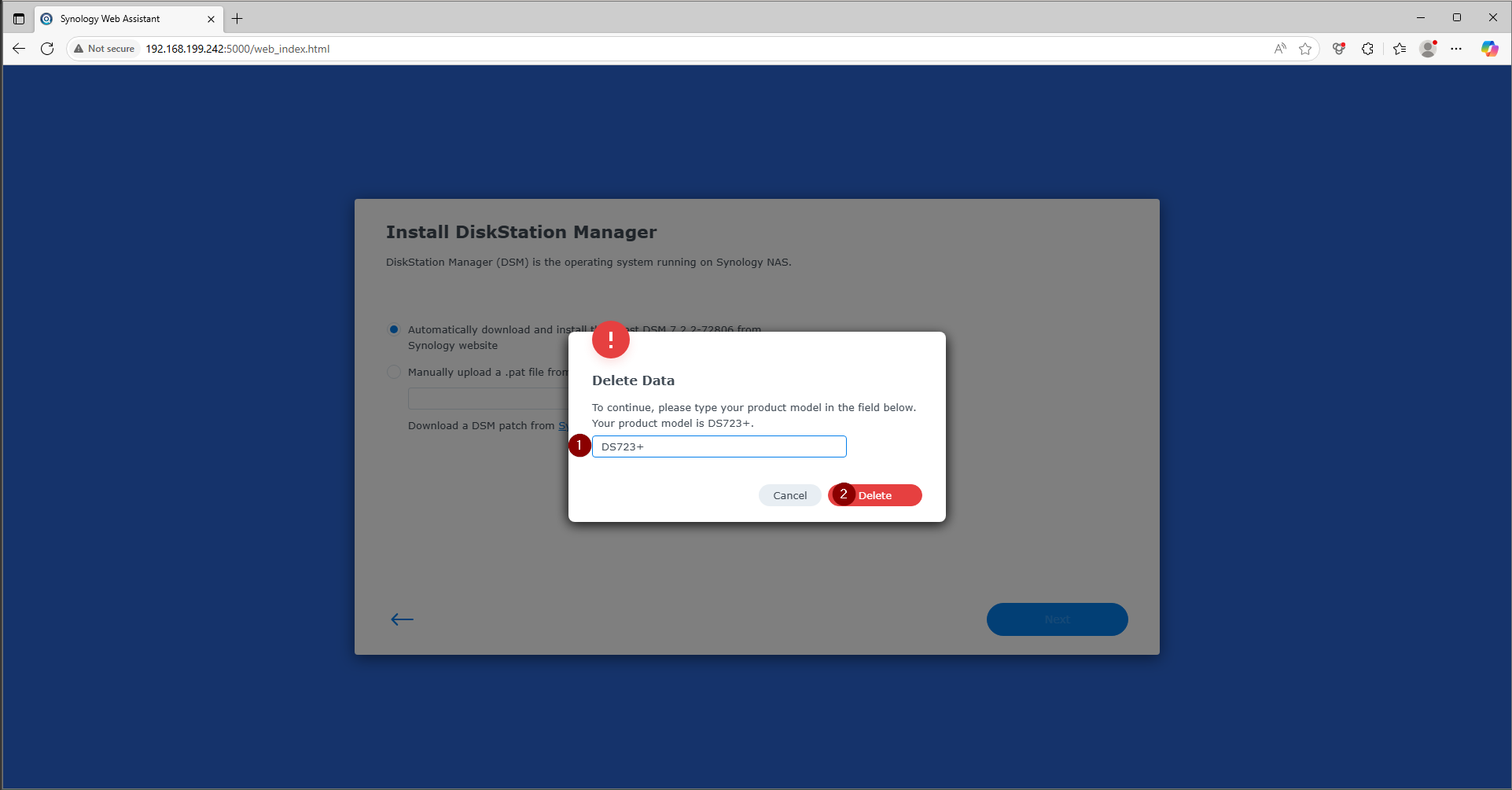
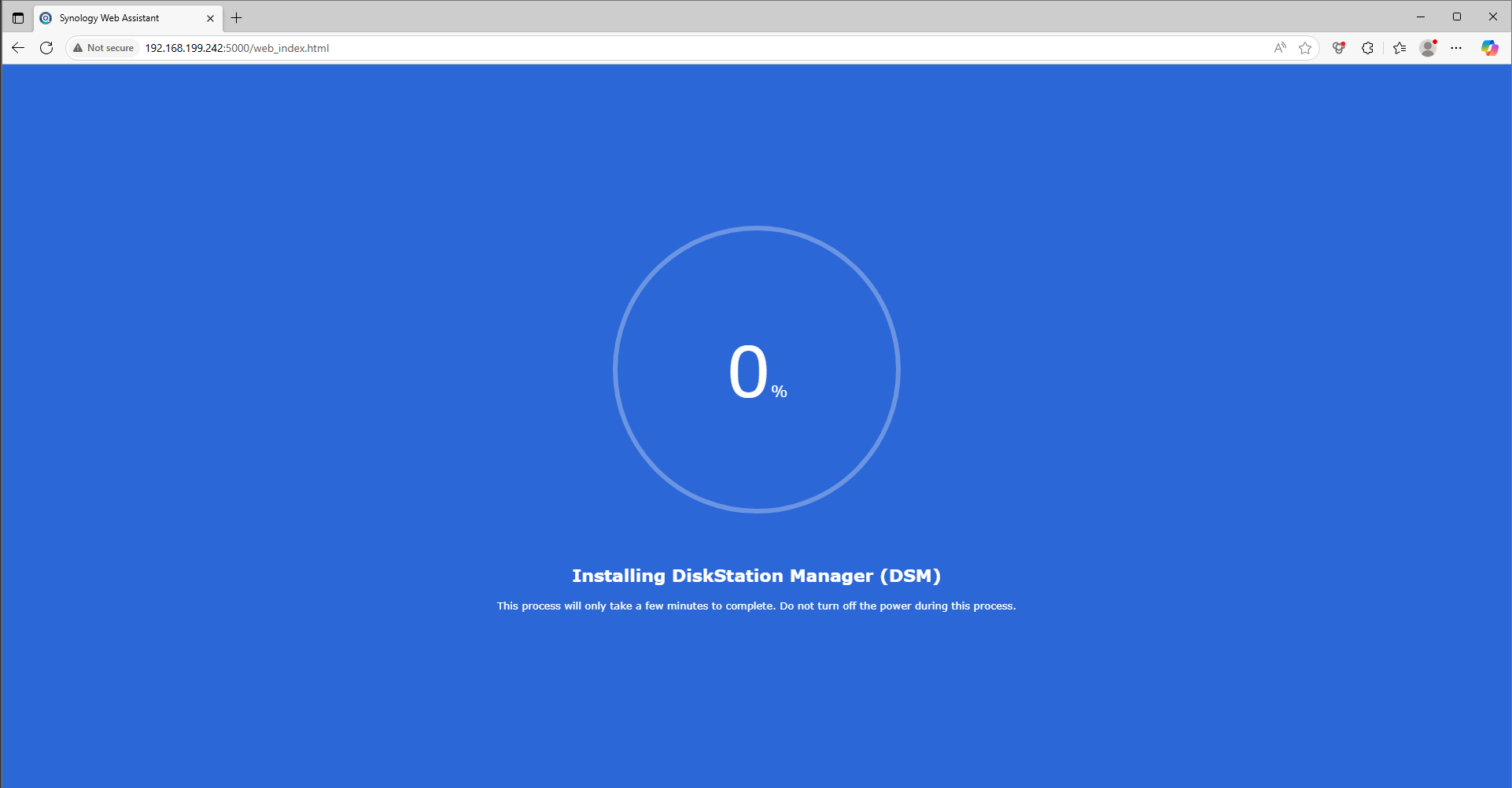
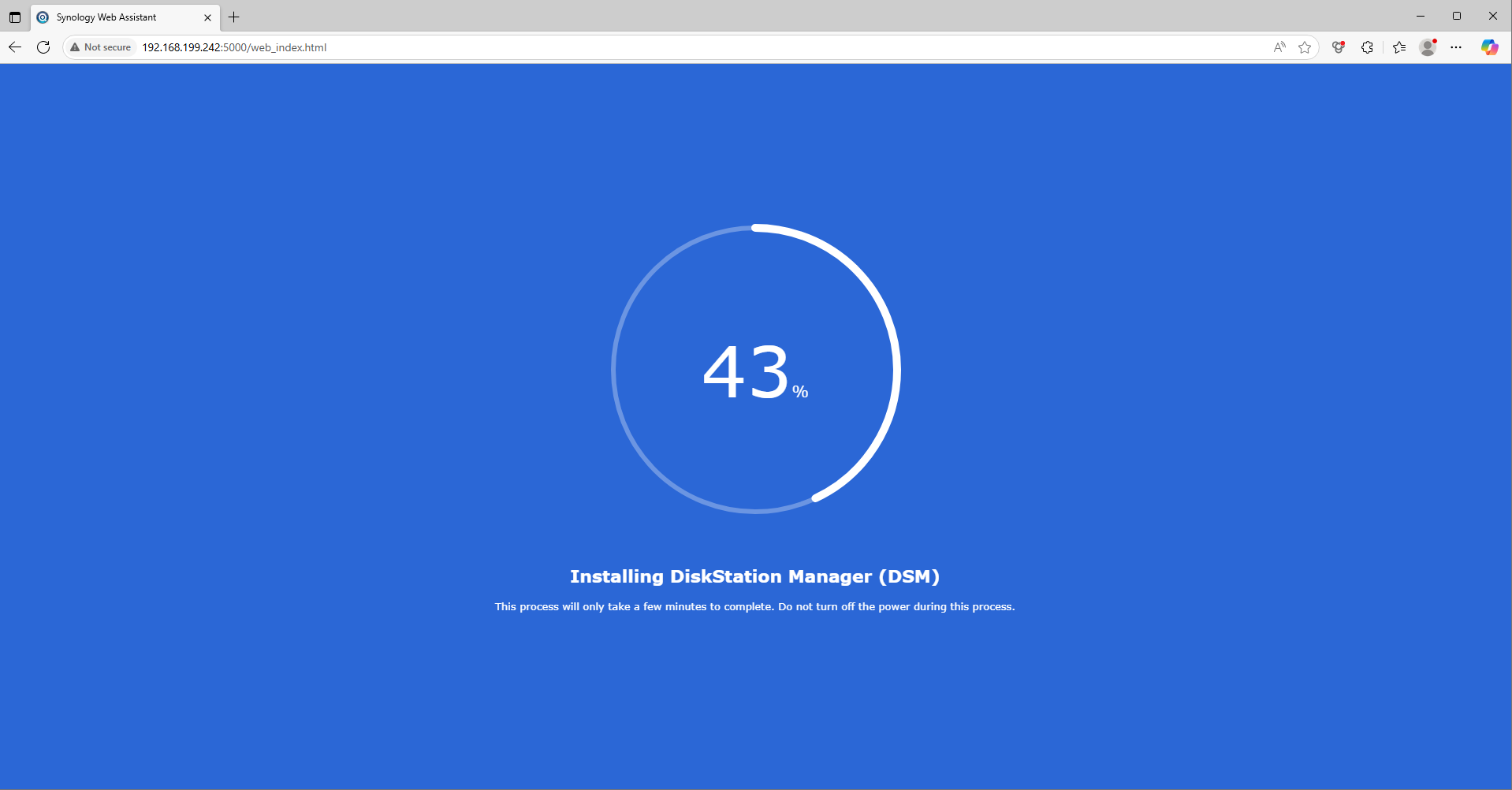
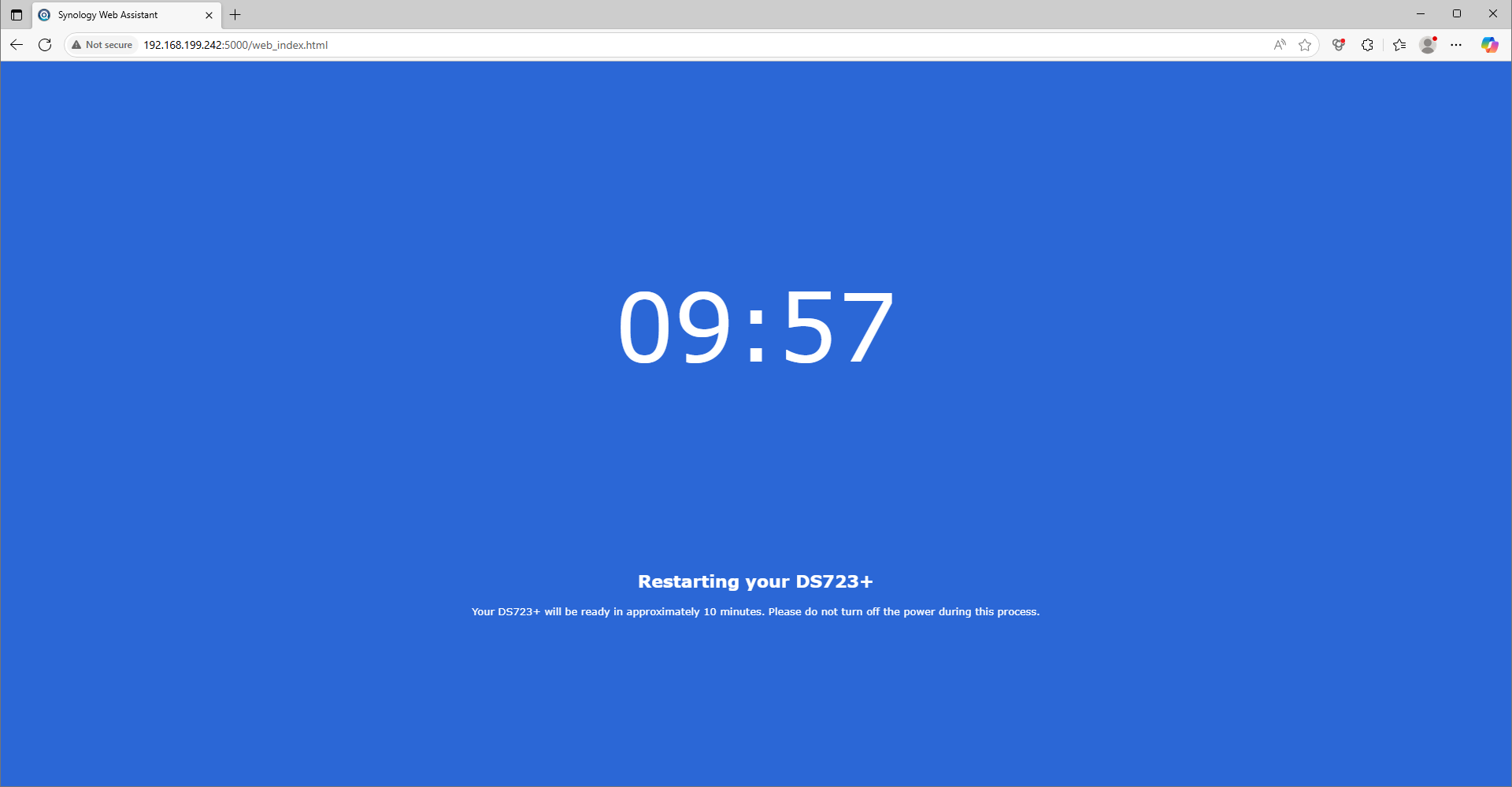
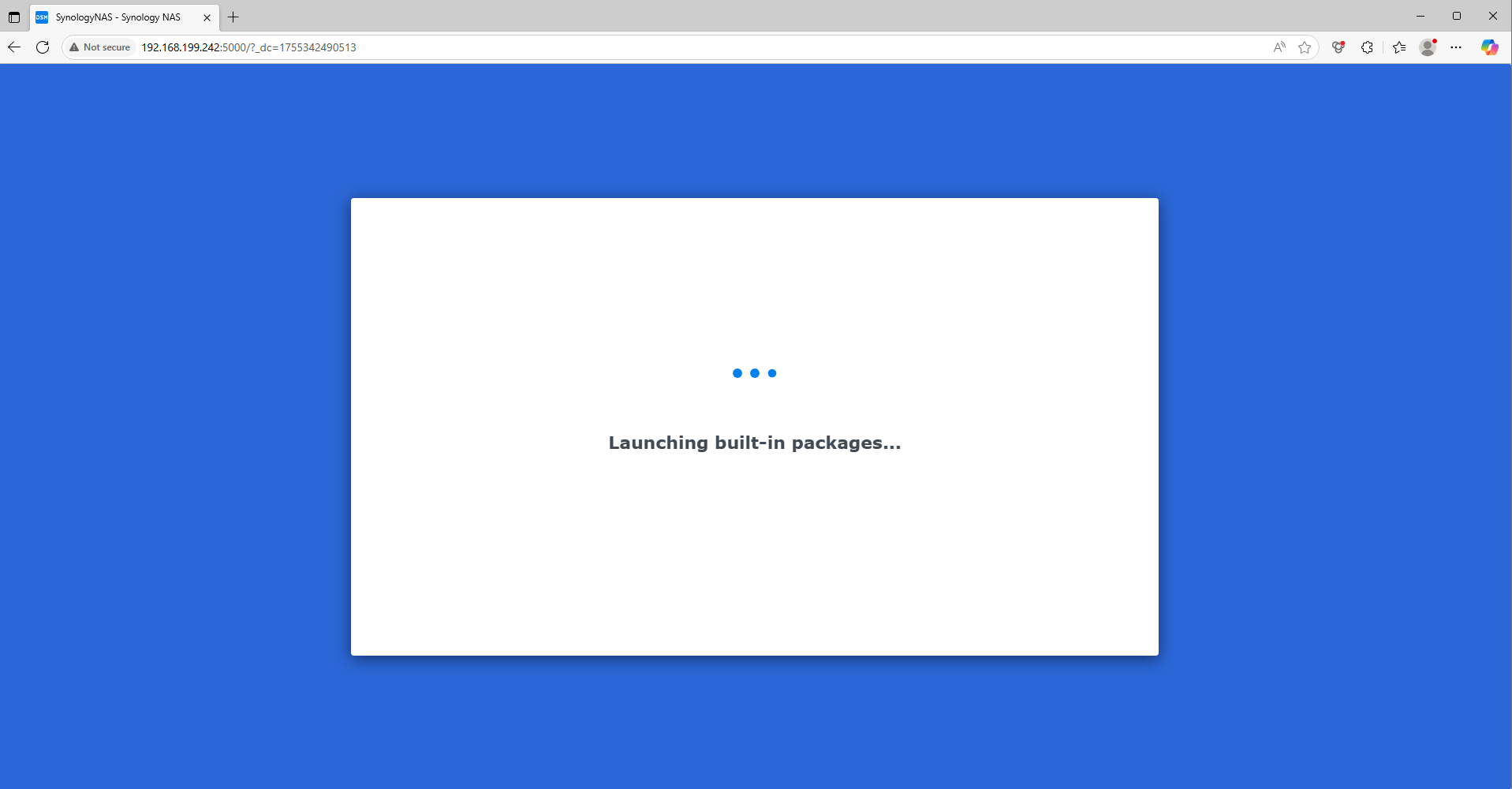
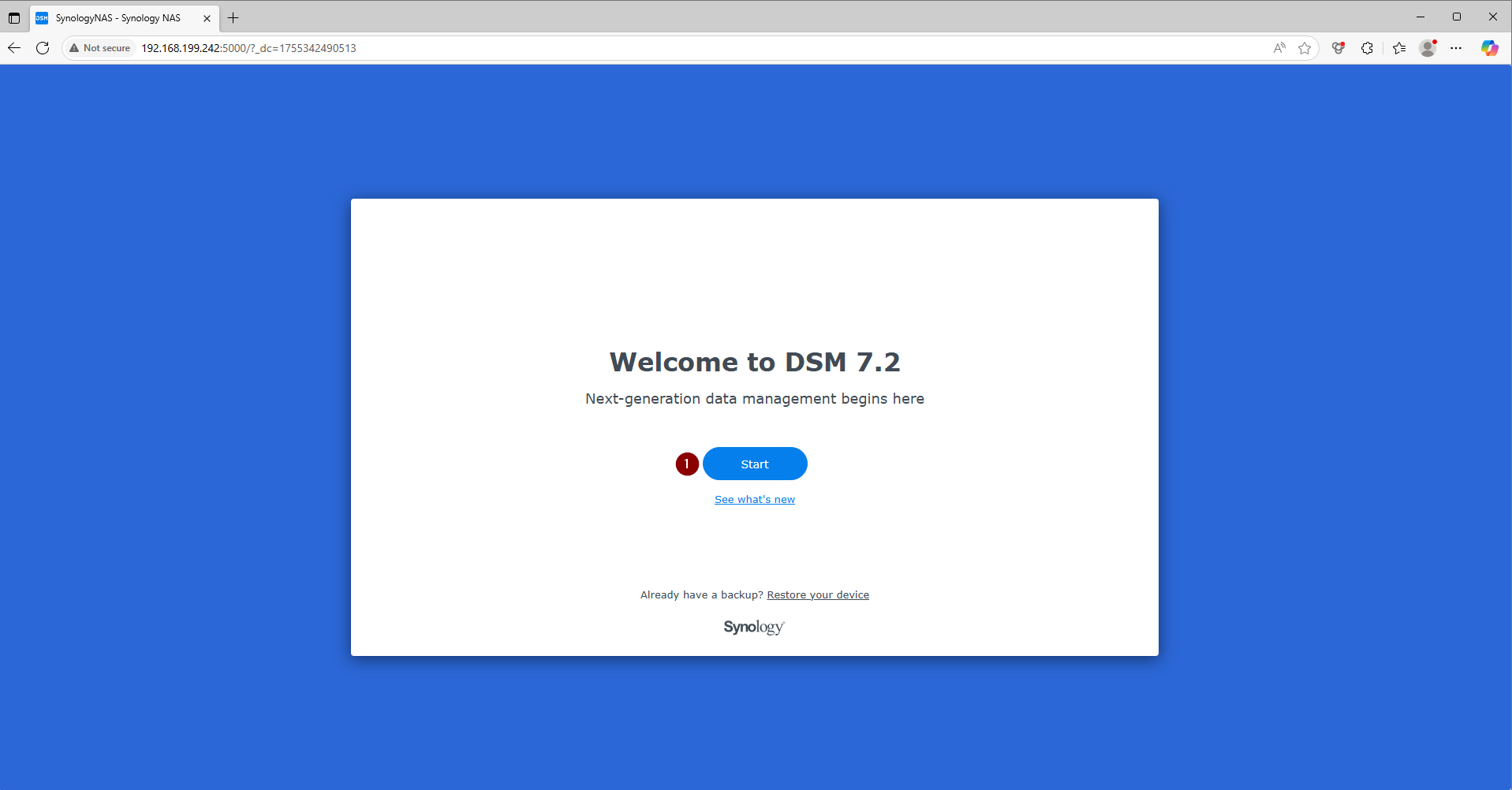
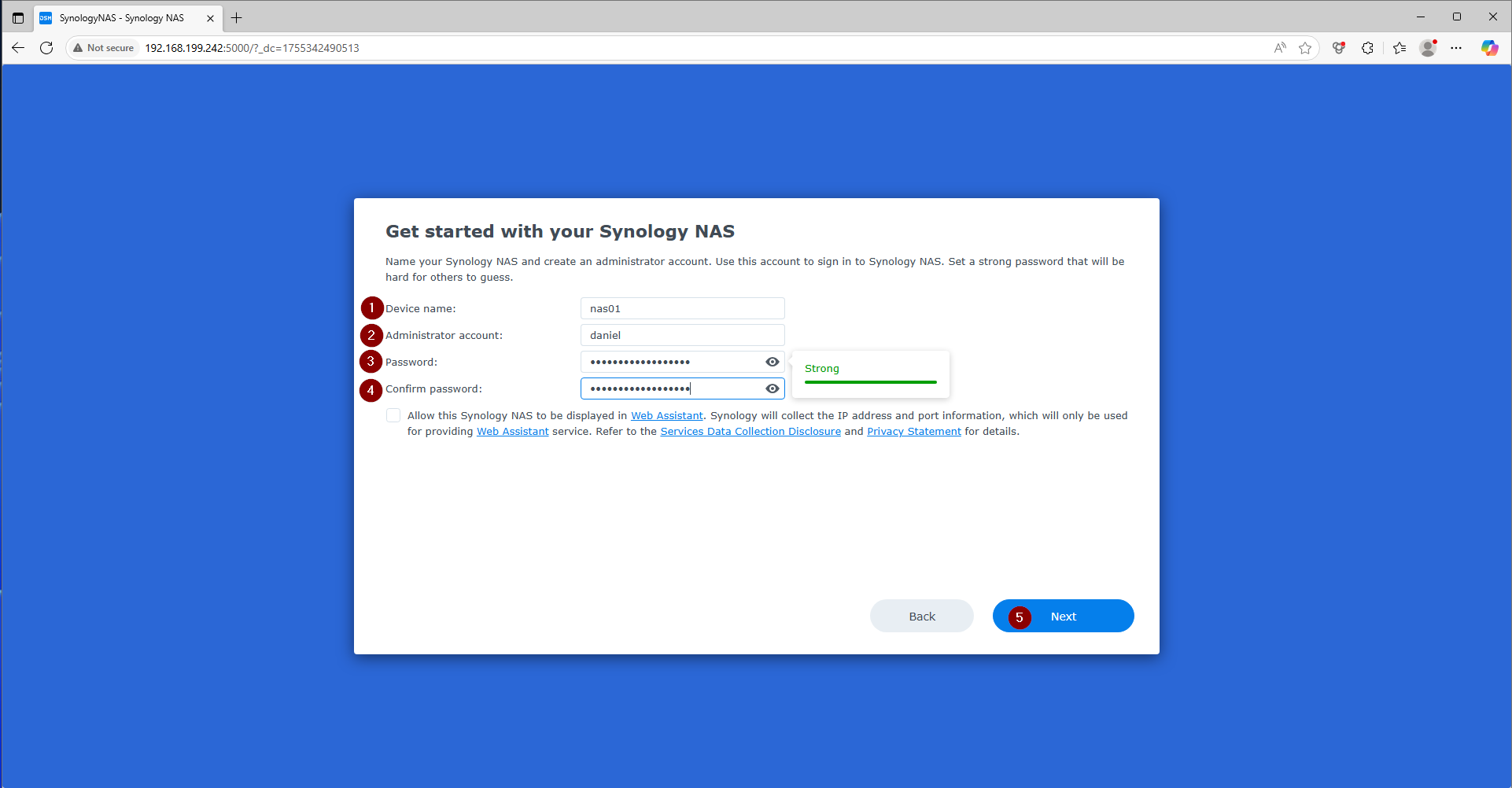
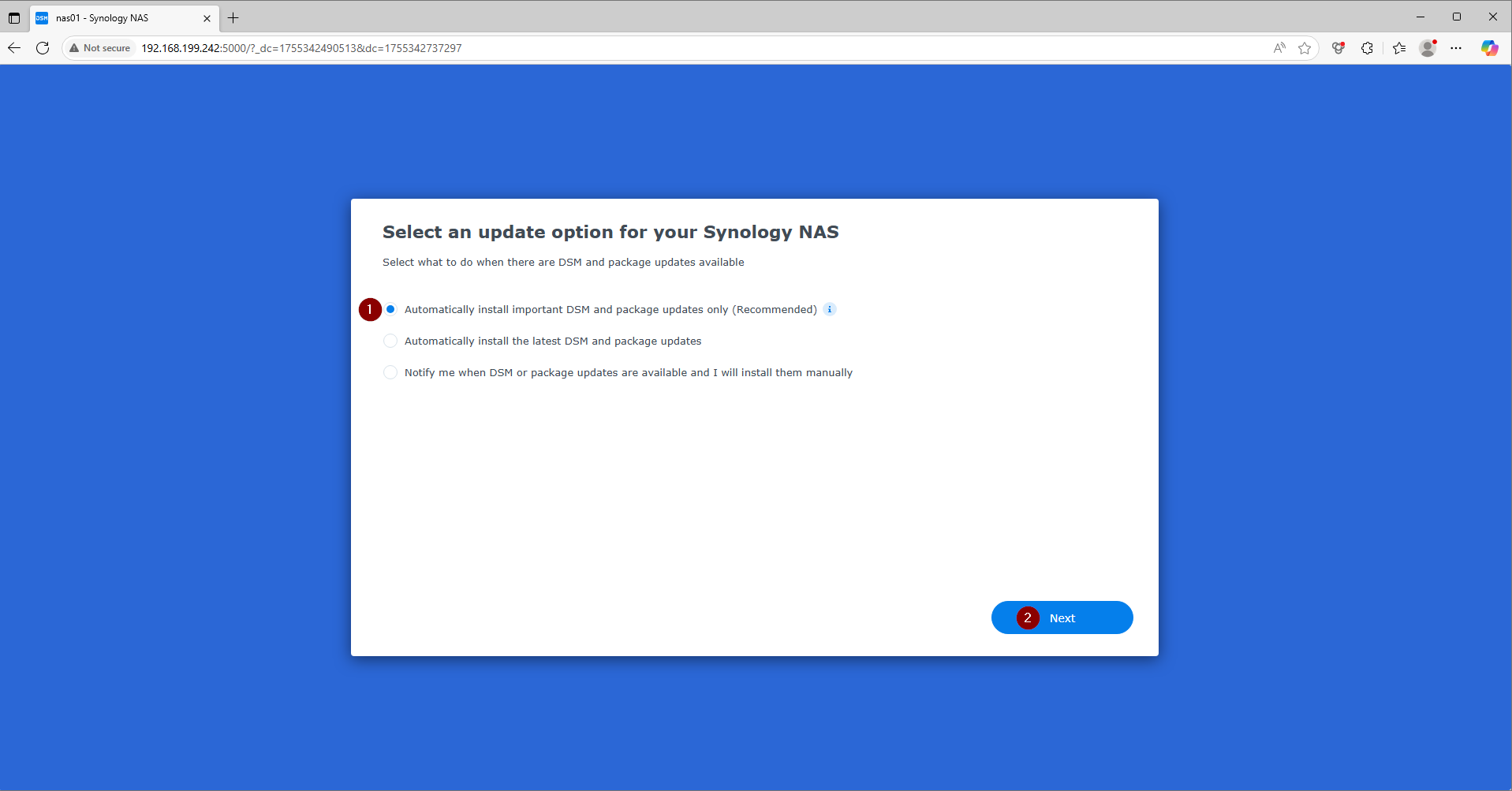
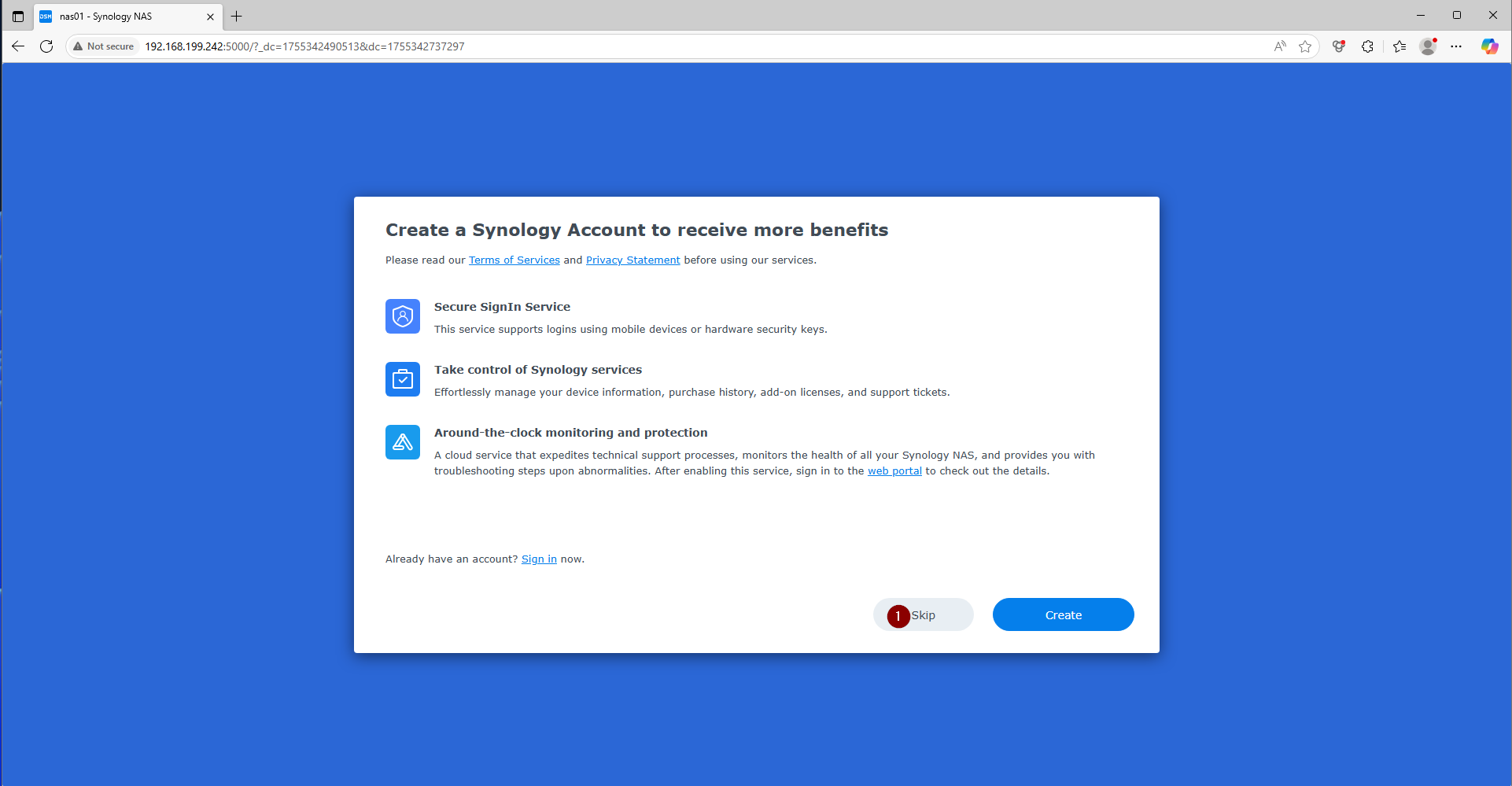
| Die IP-Adresse 192.168.199.242:5000 im Browser eingeben. Dort erscheint dann der Synology DSM Einrichtungsassistent. |
 |
 |
 |
 |
 |
 |
 |
 |
 |
 |
 |
 |
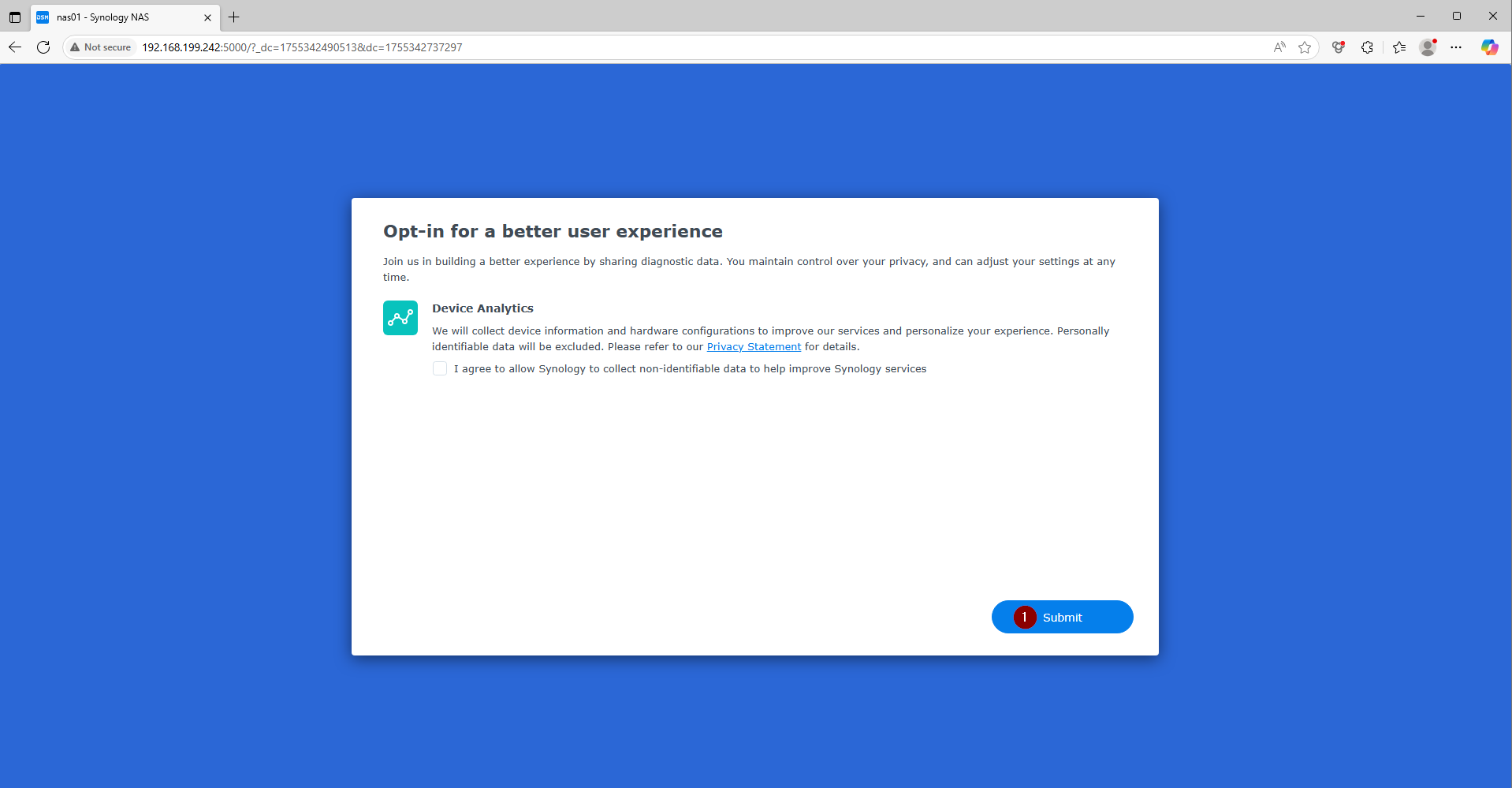 |
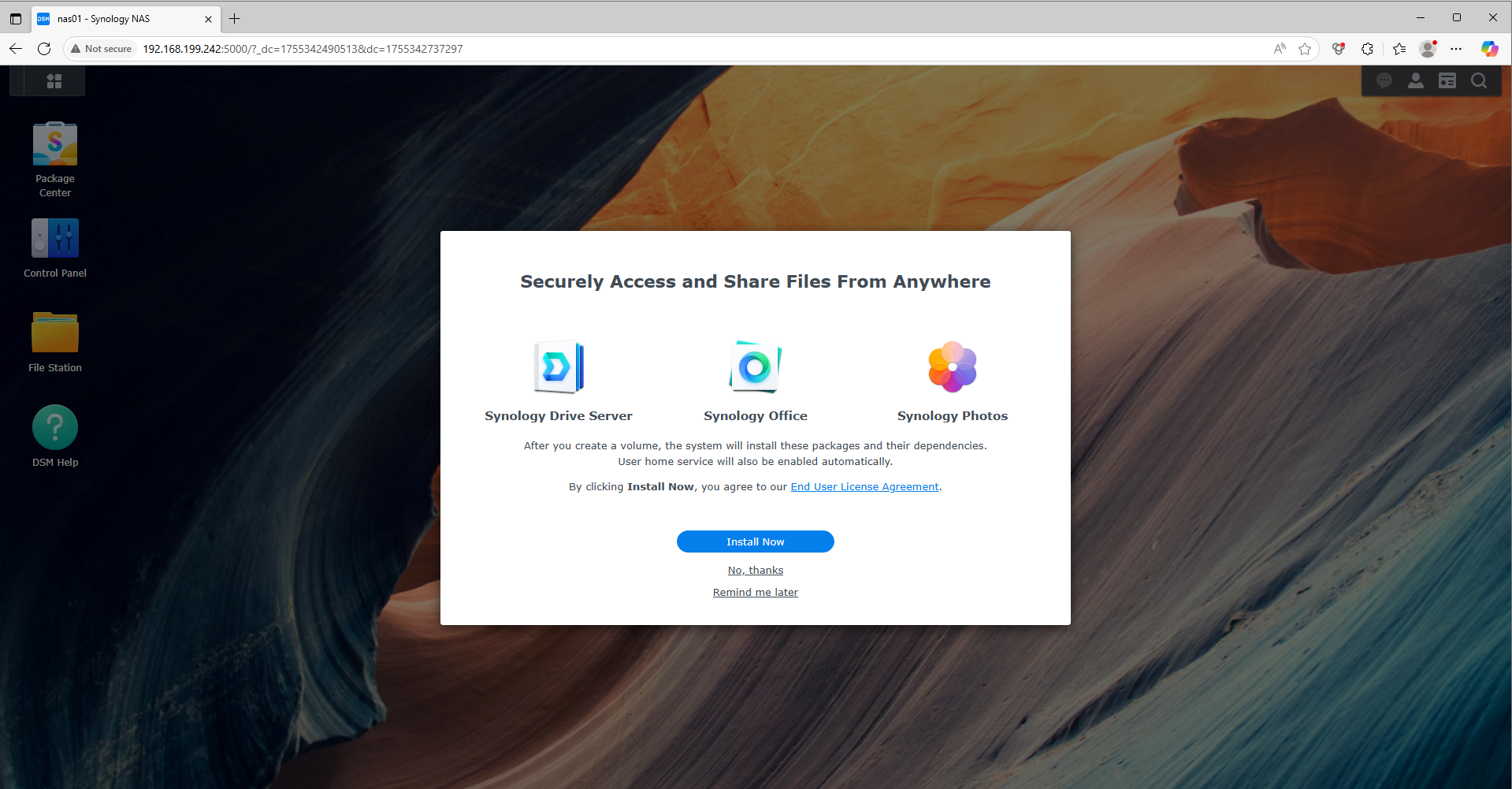 |
| Fertig. Synology DSM in einer VM um Konfigurationen, Apps, etc. auszuprobieren. |
Viel Spaß beim Ausprobieren. 🙂